主题
在应用内,每一个仪表盘、查询页面都包含一个作用于可视化内容的主题。
而主题则包括了预设的内置主题 & 自定义主题。
主题可以帮助您快速的切换所需的视觉表达效果,内置主题也能让您轻松上手。
当点击仪表盘空白区域背景时,左侧则会呼出仪表盘设置内容
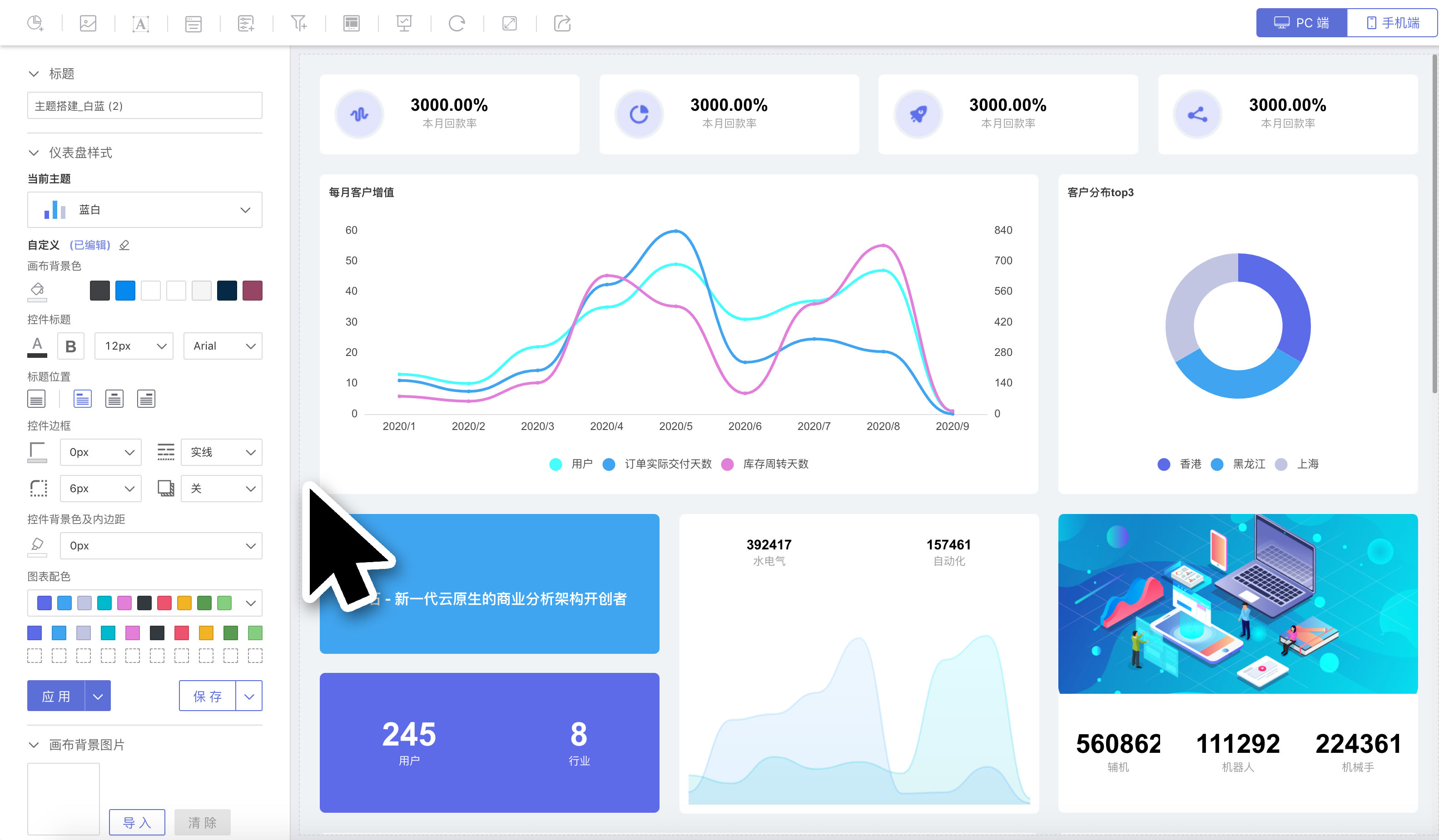
主体可设置的内容包括:
- 仪表盘标题
- 主题
- 自定义设置
- 画布背景图片设置
主题管理
主题分四个版块:
全部主题:展示了应用中的所有主题预设:是系统自带主题我的:是由我自己创建的主题其他:是其他人创建的主题
租户方支持租户自定义主题,仅租户内部可见,平台方和其他租户不可见。 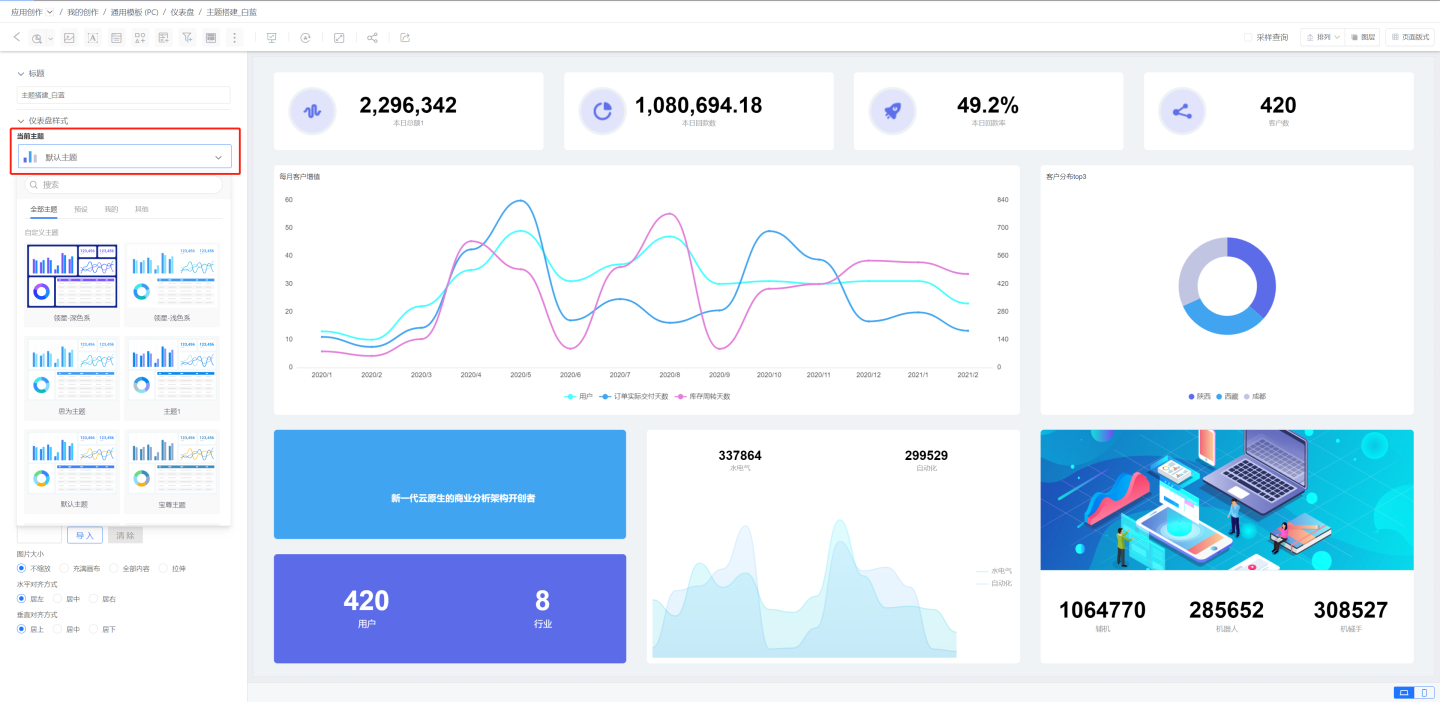
选择主题
点击 “当前主题” 下拉框。 可选择您所需要的应用于仪表盘的主题。
点击主题卡,主题卡会被选中。 可将改主题的主题式样作用于当前的仪表盘,同时将主题内的设置带入下方的自定配置中。
注:切换主题将不会对当前仪表盘内,独立设置过的图表样式等造成影响。 仅作用于控件外观。
请注意
切换主题后操作即刻生效
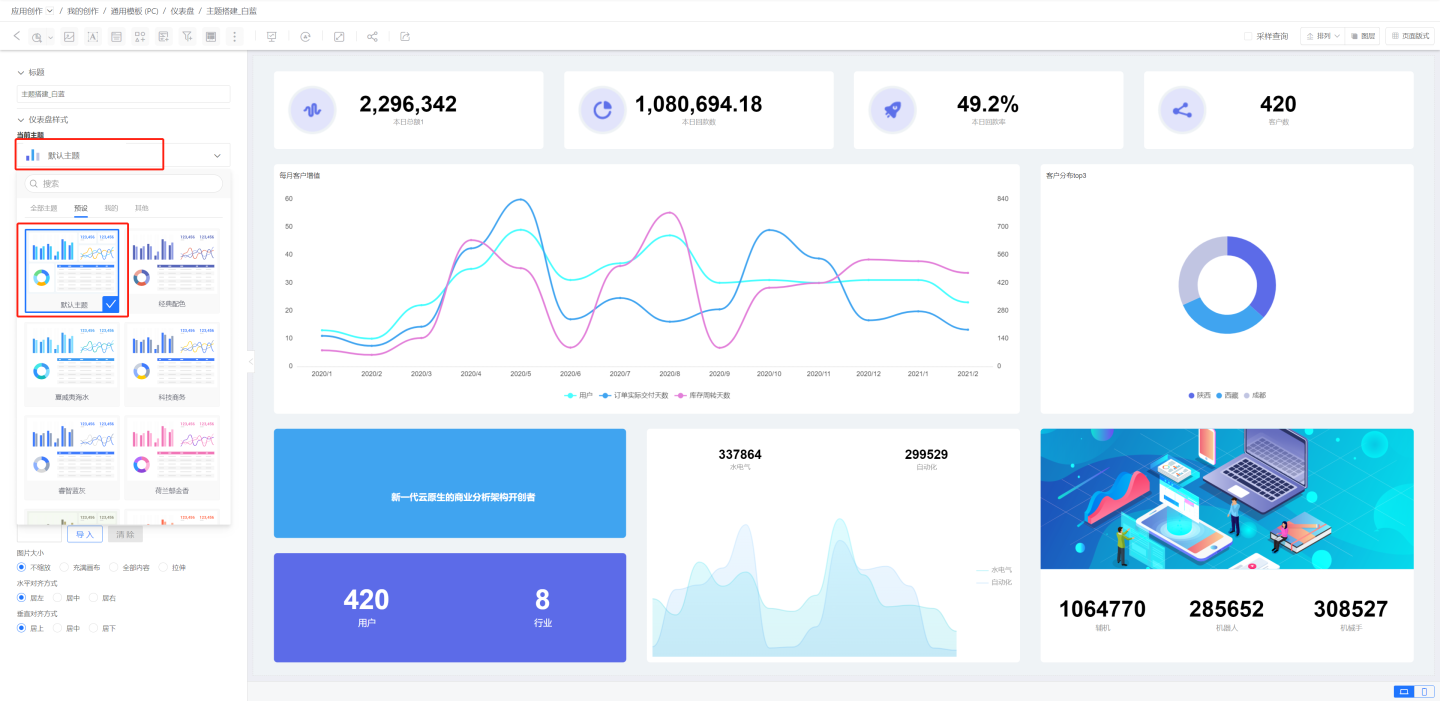
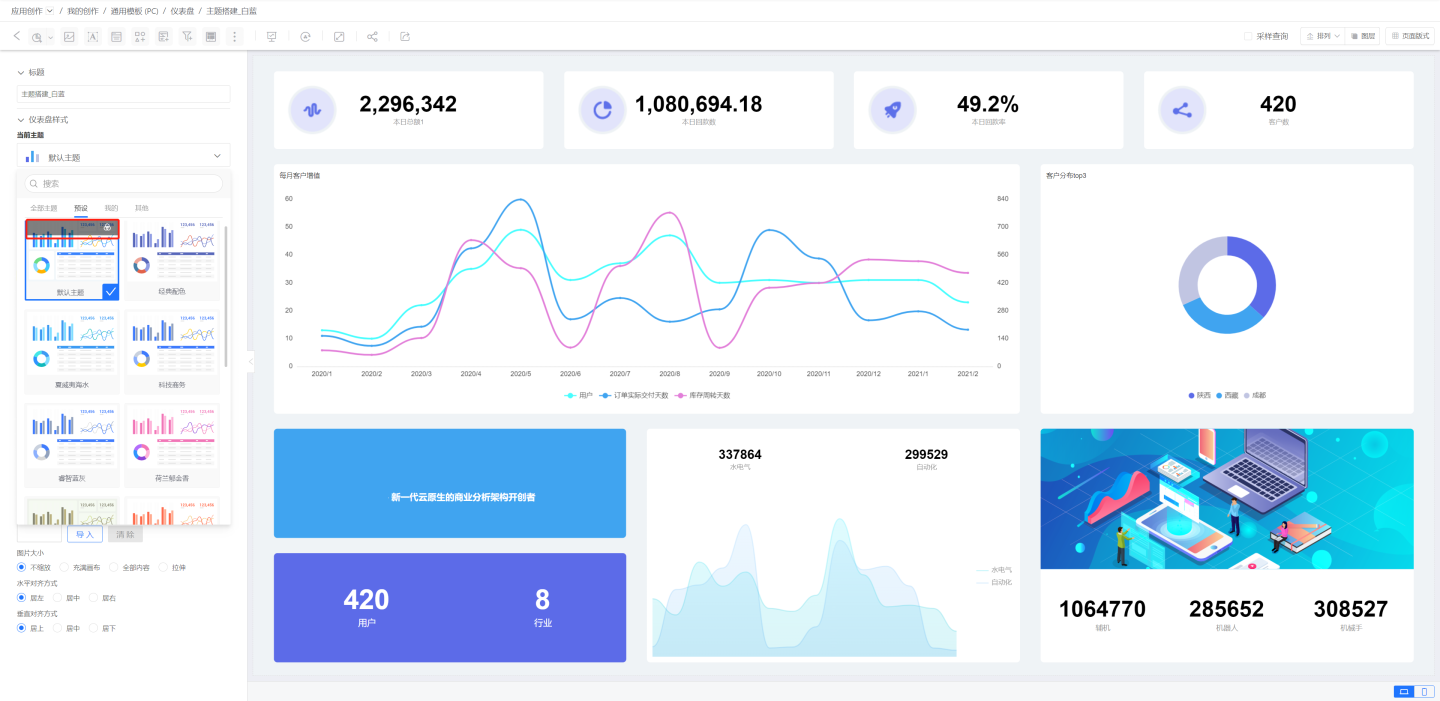
强制应用主题
点击 “当前主题” 下拉框。鼠标悬停于主题上后。 右侧会出现“强制应用”icon
点击“强制应用”icon 后,可将改主题的 主题式样 作用于当前的仪表盘。
同时将主题内的设置带入下方的自定配置中。
并覆盖所有图表内容的独立设置, 将所有内容清空为默认状态
请注意
强制应用后操作即刻生效
自定义主题
用户另存为创建的主题,为自定义主题。
用户可以对自定义主题进行重命名,或执行删除
重命名
点击 “当前主题” 下拉框。鼠标悬停于主题上后。 右侧会出现“重命名”icon
点击“重命名”icon ,即可对此主题进行重命名设置,设置完成后即可生效
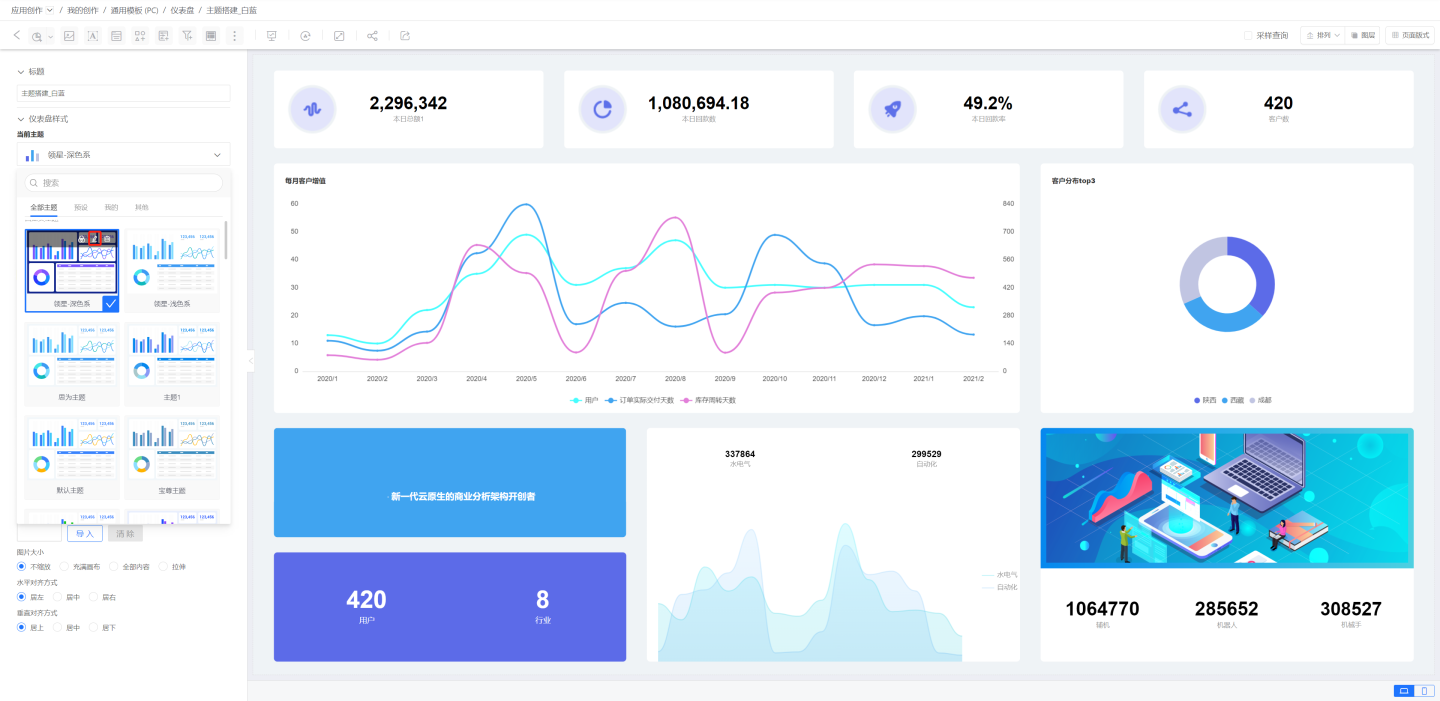
删除
点击 “当前主题” 下拉框。鼠标悬停于主题上后。 右侧会出现“删除”icon
点击“删除”icon ,即可对此主题进行删除
删除后,使用此主题的仪表盘的可视化将不受影响,但此主题将从主题列表中删除
自定义设置及应用
自定义设置
在选择主题的基础上, 在不更改主题的前提下, 对当前主题的可视化效果进行用户所需的自定义设置。
用户在选择 “主题 A” 的情况下, 不想对 “主题 A” 进行更改,但又想对当前仪表盘的 “主题 A”的可视化展示进行调整,此时就可以使用 自定义设置。
自定义设置的可视化表现高于主题。
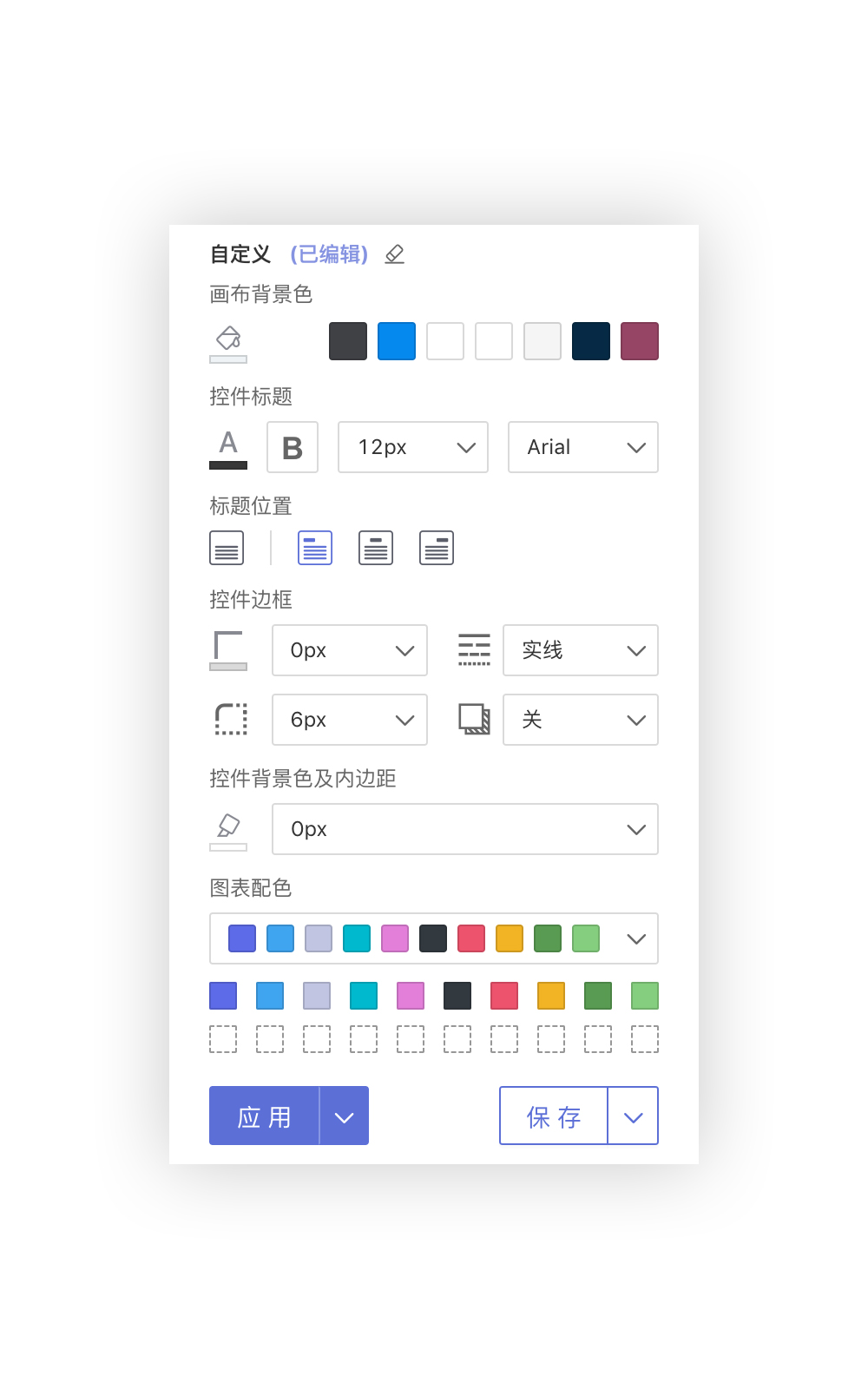
应用自定义设置
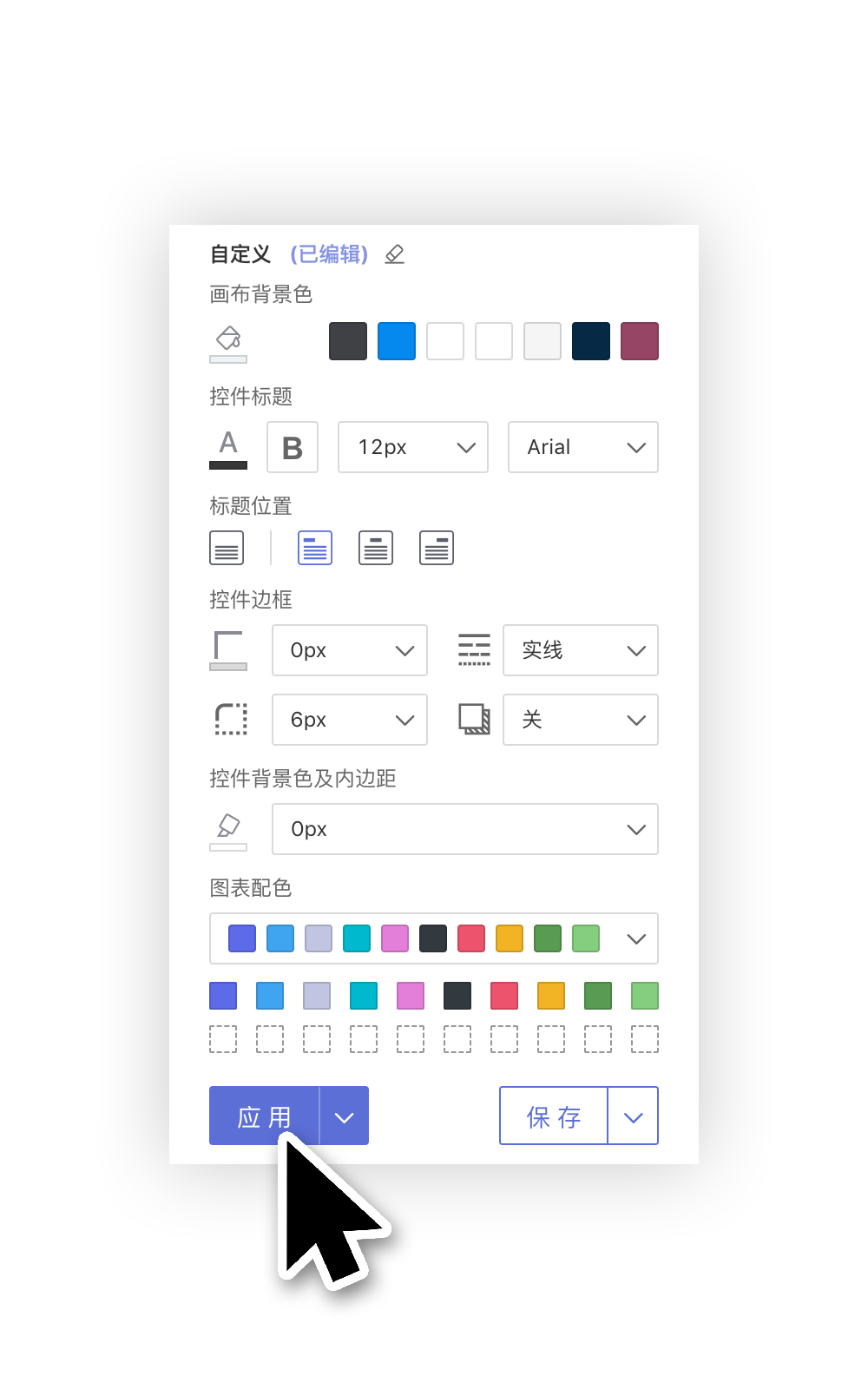
当我们设置完成自定义内容后, 可以点击自定义设置左下角的 “应用” 按钮, 将自定义设置作用于当前仪表盘。
此时,自定义设置独立于所选主题
请注意
自定义设置需点击 “应用” 后 方可生效
清除自定义设置
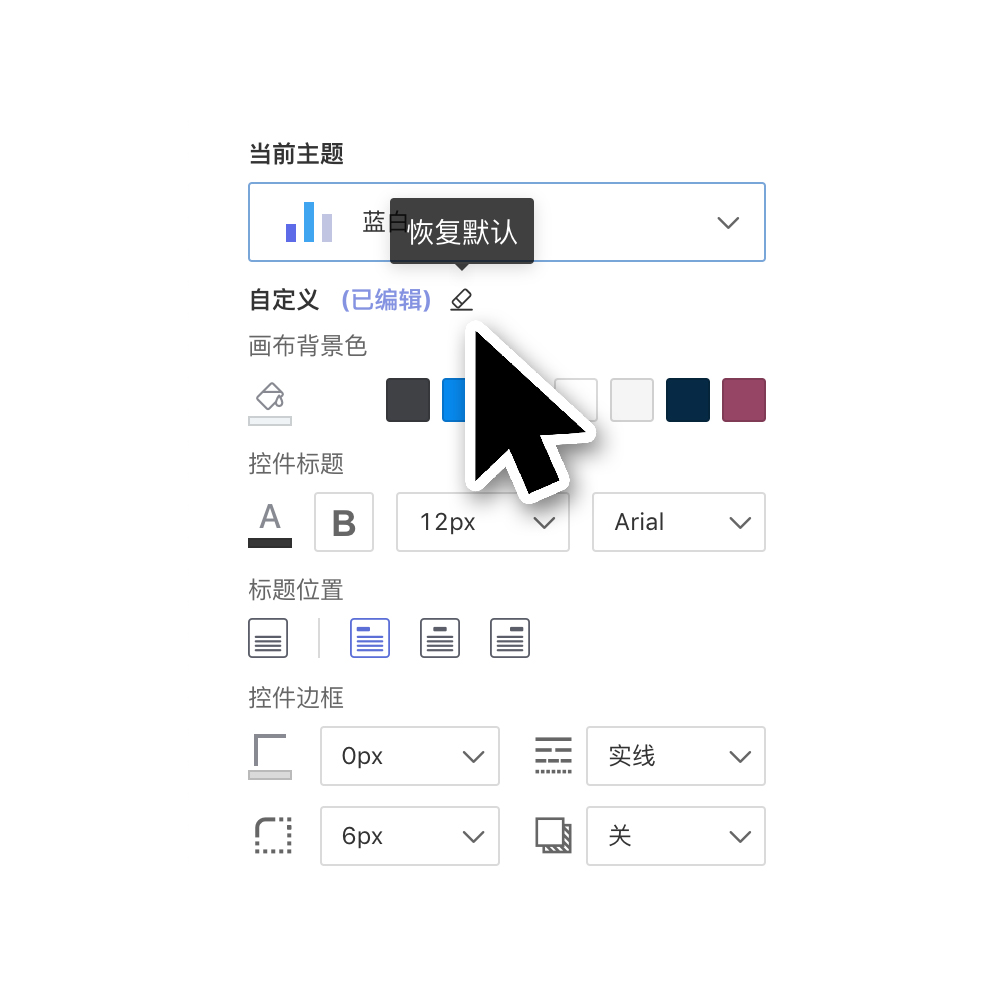
当仪表盘有自定义设置时, 有(已编辑)的提示字样提示用户当前仪表盘存在自定义编辑。 用户可点击自定义标题右侧的 “清空” icon, 清除自定义样式 (清除自定义设置后, 同样需点击 “应用” 方可生效)
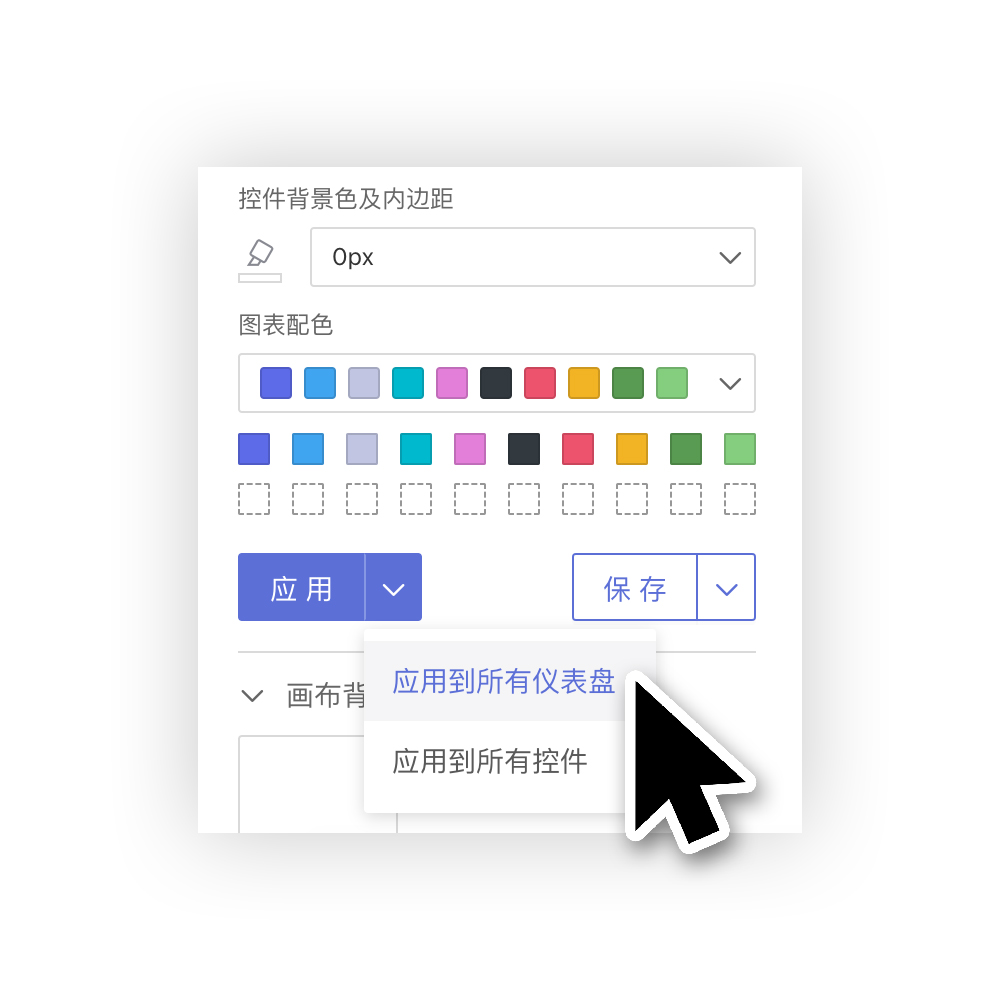
应用到所有仪表盘
点击“应用”按钮右侧下拉箭头,点击“应用到所有仪表盘” 可以选择将当前仪表盘的 【主题+自定义设置】的组合,所用与当前应用已建的所有仪表盘。
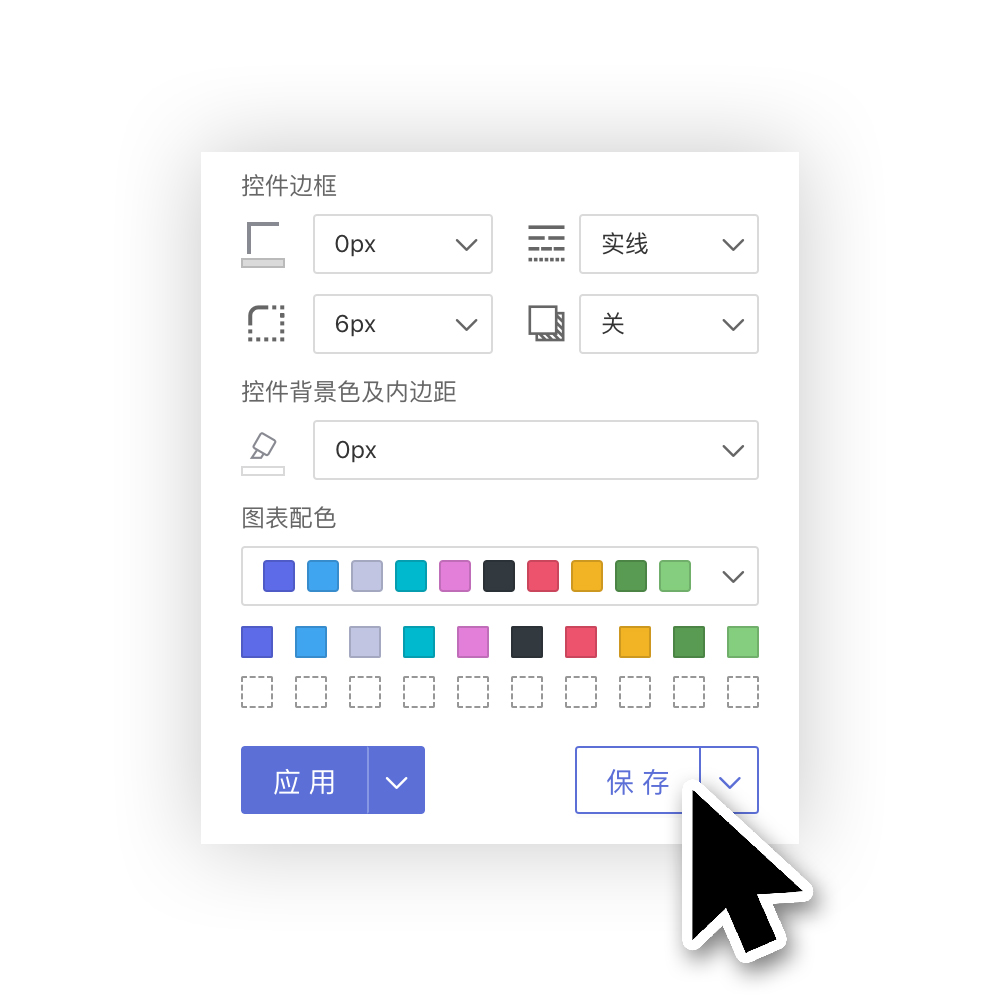
将自定义保存至主题
如果我们不满足于自定义仅仅作用于当前仪表盘, 而是想将自定义的内容保存至主题。 我们可以点击自定义右下角的保存按钮,就可将自定义设置内容保存至当前主题。 (保存后即刻生效) (系统内置主题无法覆盖保存,仅可另存为)
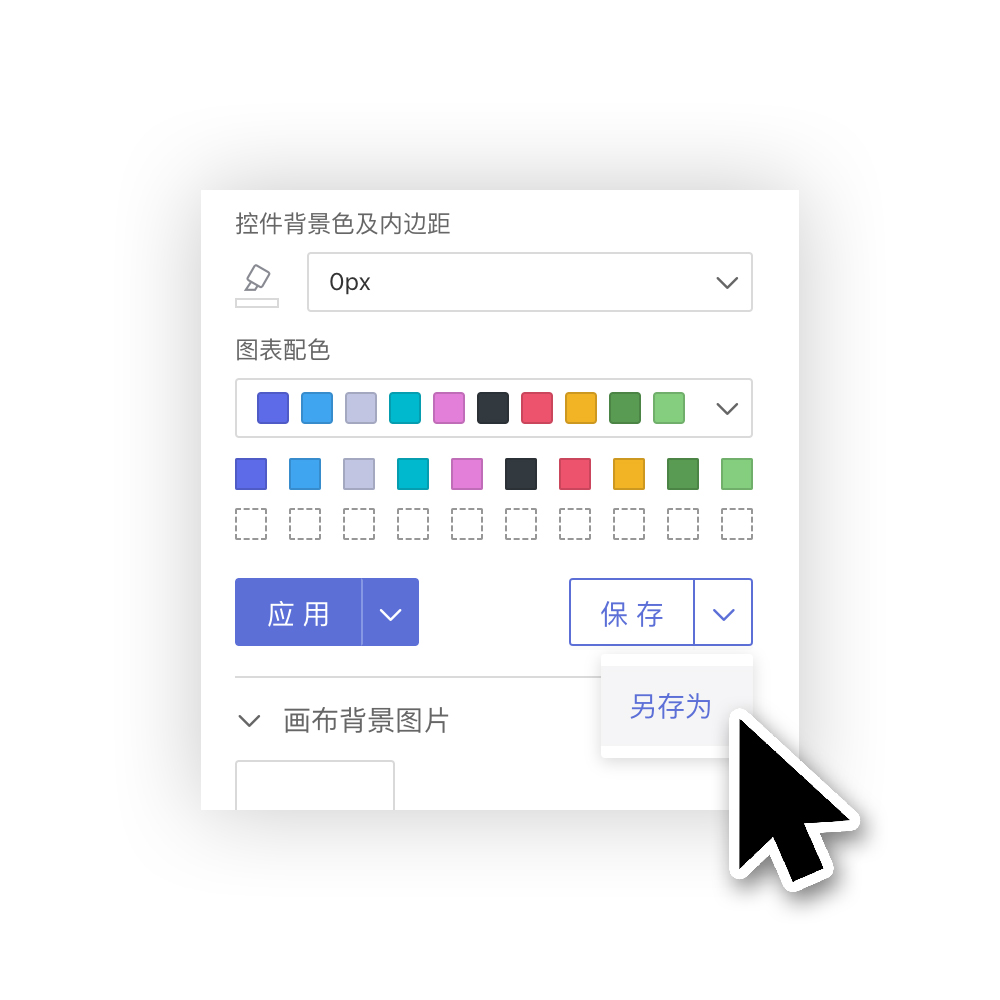
将当前主题+自定义另存为
同时我们也可以点击 “保存” 按钮右侧下拉箭头, 选择将当前主题+自定义, 另存为一个新的主题。
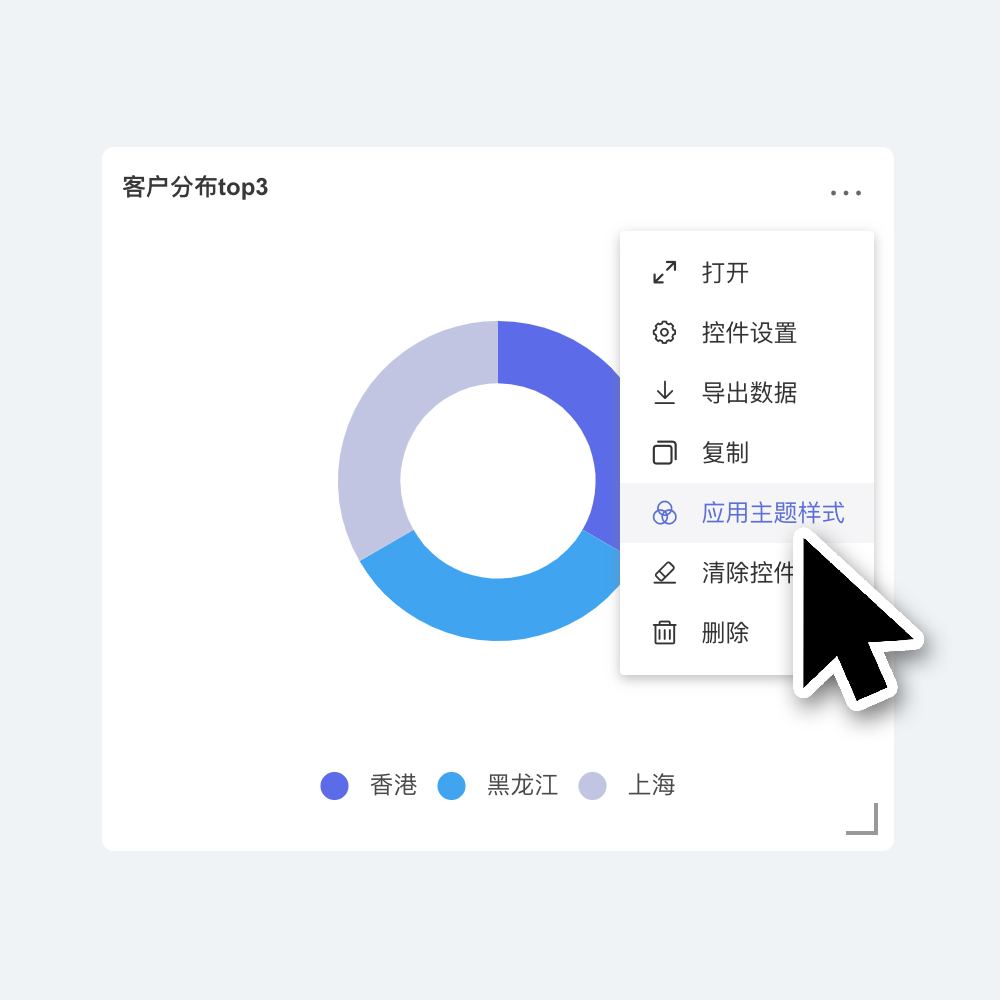
控件 - 应用主题样式
用户对单个控件外观单独设置及可视化调整后, 如需此控件外观跟随主题样式。
则只需点击控件右上角3点菜单, 下拉选择“应用主题样式”
则此控件外观将会跟随 “主题+自定义”
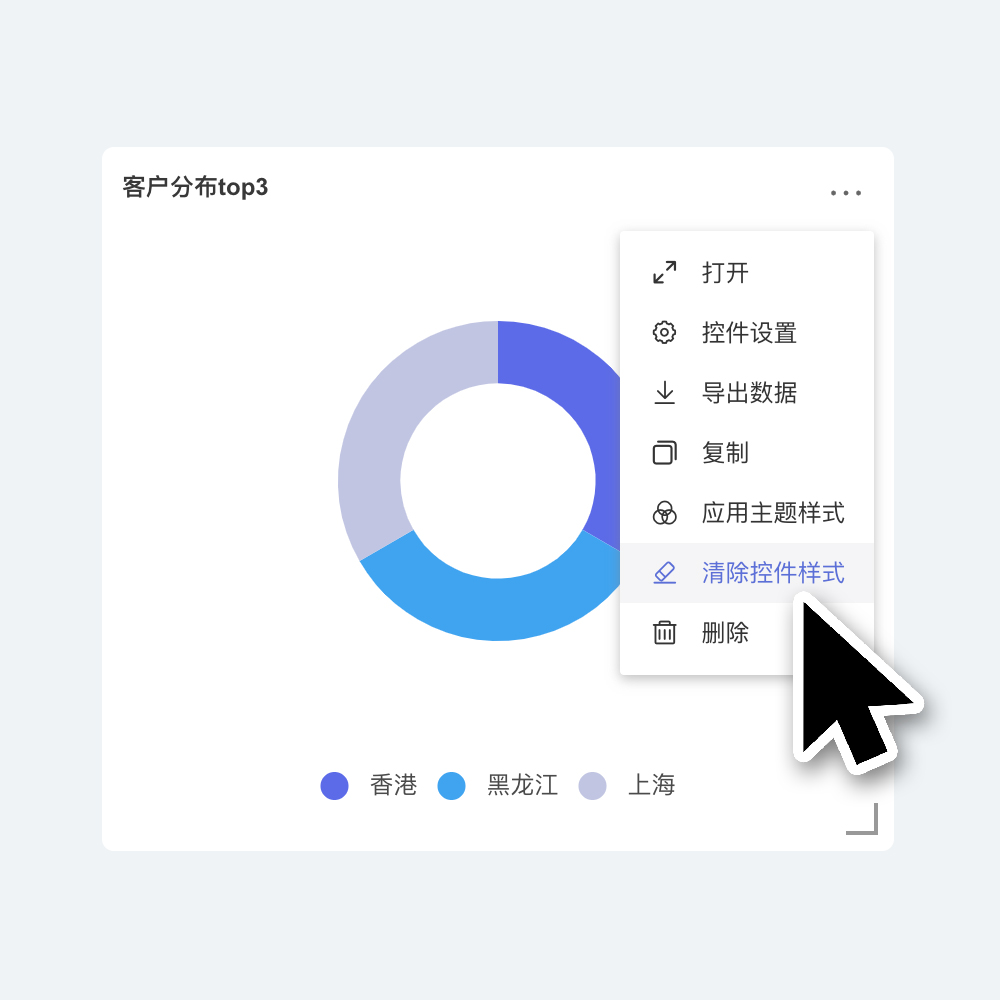
控件 - 清除控件样式
点击控件右上角3点菜单,下拉选择“应用主题样式”
则此控件外观将会跟随 “主题+自定义”,同时将会情况控件内部内容的自定义设置。
包括图表可视化展现的调整, 都将回归到初始默认样式