

JS SDK 集成指南
JS SDK 提供完整的对话 UI 组件,适用于需要自定义交互、拦截请求或嵌入问数能力的场景。只需在页面中引入 SDK 文件并初始化即可。
前置要求
使用 JS SDK 需要一定的 JavaScript 开发经验。
快速开始
1. 获取 SDK 链接
在系统任意页面点击 Data Agent 展开对话侧边栏,点击右上角第一个图标按钮,在抽屉弹窗中获取 SDK 链接,例如:
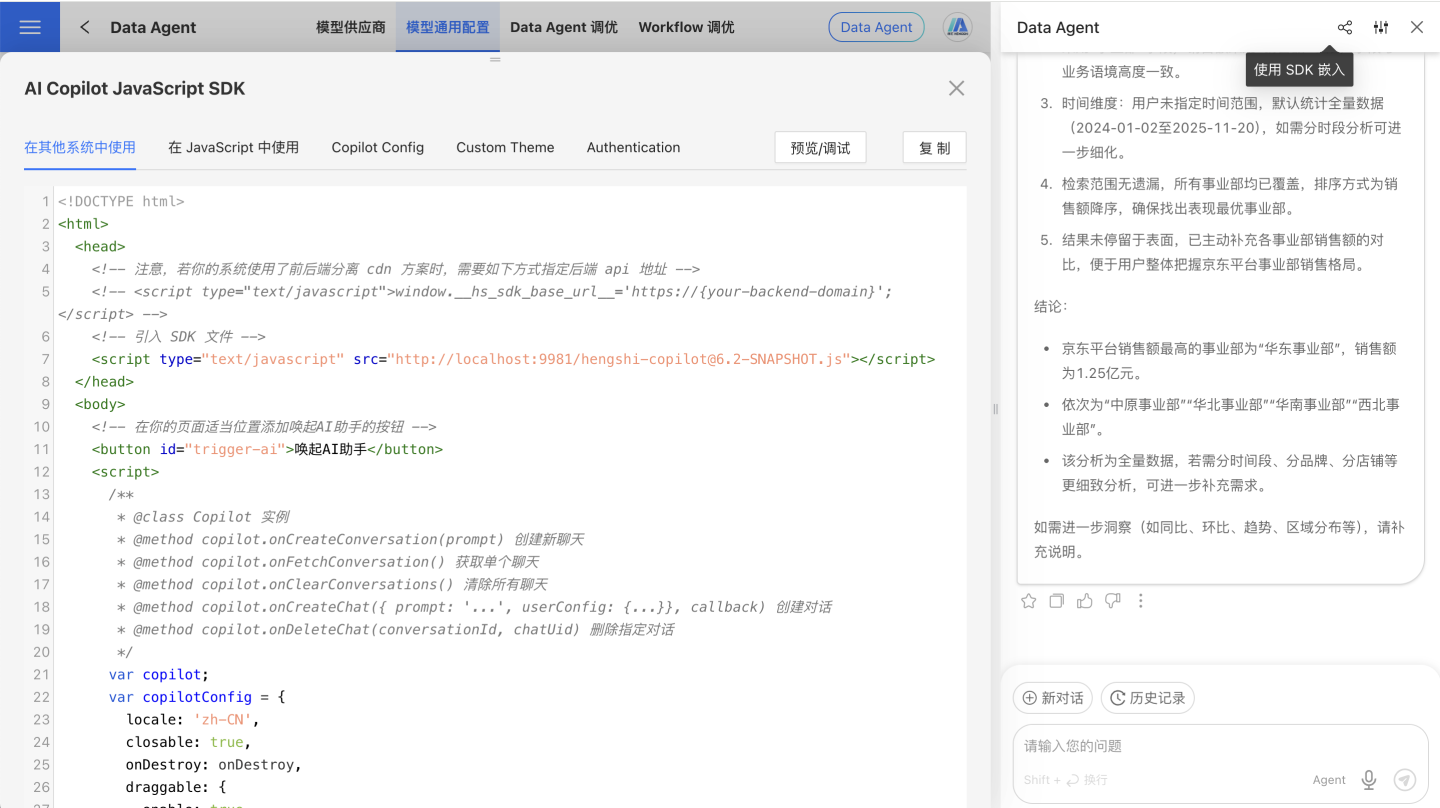
<host>/assets/hengshi-copilot@<version>.js注意
@<version> 是 SDK 版本号,请确保与系统版本一致。系统升级时也需要更新。
2. 引入 SDK 并初始化
<!DOCTYPE html>
<html lang="zh-CN">
<head>
  <meta charset="UTF-8">
  <meta name="viewport" content="width=device-width, initial-scale=1.0">
  <title>AI助手</title>
  <script type="text/javascript" src="https://develop.hengshi.org/assets/hengshi-copilot@<version>.js" defer></script>
</head>
<body>
  <button id="trigger-ai">唤起AI助手</button>
  <div id="copilot-root" style="display: none;"></div>

  <script>
    const copilotConfig = {
      locale: 'zh-CN',
      draggable: {
        enable: true,
        minWidth: 440,
        minHeight: 440,
        position: { x: window.innerWidth - 480, y: 20 },
        size: { width: 440, height: window.innerHeight * 0.8 },
        onDragStop,
        onResize,
      },
      userConfig: {
        dataAppId: 130870,
        datasetId: 1,
      },
    };

    let copilotInstance = null;
    const button = document.getElementById('trigger-ai');
    const copilotRoot = document.getElementById('copilot-root');
    button.addEventListener('click', toggleCopilot);

    function onDragStop(event, position) {
      copilotConfig.draggable.position = position;
    }

    function onResize(event, position, size) {
      copilotConfig.draggable.position = position;
      copilotConfig.draggable.size = size;
    }

    function launchCopilot() {
      if (typeof Copilot === 'undefined') {
        (function(fn) { fn(launchCopilot); })(requestIdleCallback || setTimeout);
      } else {
        if (!copilotInstance) {
          copilotInstance = new Copilot(copilotRoot, copilotConfig);
          copilotRoot.style.display = 'block';
          button.textContent = '关闭AI助手';
        } else {
          copilotInstance.show();
        }
      }
    }

    function toggleCopilot() {
      if (copilotInstance) {
        const isVisible = copilotRoot.style.display !== 'none';
        if (isVisible) {
          copilotInstance.hide();
          button.textContent = '唤起AI助手';
        } else {
          copilotInstance.show();
          button.textContent = '关闭AI助手';
        }
      } else {
        launchCopilot();
      }
    }
  </script>
</body>
</html>3. CDN 部署时指定后端 API Host
当 SDK 文件托管在 CDN 上时,SDK 默认会将 API 请求发送到 SDK 文件所在的 host。这通常不是后端 API 的实际地址,会导致请求错误。
此时请在引入 SDK 之前设置全局变量 window.__hs_sd_base_url__,显式指定后端 API 的 host:
<head>
  <script>
    window.__hs_sd_base_url__ = 'https://develop.hengshi.org';
  </script>
  <script type="text/javascript" src="https://cdn.example.com/assets/hengshi-copilot@<version>.js"></script>
</head>注意
CDN host 仅用于加载 SDK 文件,API 请求 host 需通过 window.__hs_sd_base_url__ 明确指定。
4. 运行项目
启动或打开你的项目,点击按钮检查是否成功唤起对话框。
在 React / Vue 项目中集成
JS SDK 不依赖框架,在 React 或 Vue 项目中集成时,核心思路是 先加载 SDK 脚本,再初始化 Copilot 实例。
React 集成要点
- 在组件
useEffect中加载 SDK 脚本 - 在脚本加载完成后再创建
Copilot实例 - 组件卸载时移除脚本或隐藏实例
Vue 集成要点
- 在
onMounted中加载 SDK 脚本 - 在脚本加载完成后再创建
Copilot实例 - 在
onBeforeUnmount中进行清理
更完整的框架示例代码可参考本页后续的 renderChat 示例,或直接复用上文的 HTML 示例逻辑。
SDK 实例与方法
new Copilot(...) 的结果是一个 copilot 实例,你可以通过这个实例来操作 Copilot。
{
  copilotConfig: {
    config: {...}, // 大模型配置信息
    loading: false, // 是否正在加载
    onVerifyConfig: () => {}, // 验证配置信息
    onChangeProvider: () => {}, // 切换模型提供商
    // ...
  },
  context: {
    api: {...},
    endpoints: {...},
    // Copilot 状态
    isLoading: false,
    // 当前会话列表,数据格式参照
    // https://api.hengshi.com/conversation.html#conversation
    conversations: [],
    setConversations: () => {},
    currentConversationId: null,
    setCurrentConversationId: () => {},
    runningChatUid: null,
    setRunningChatUid: () => {},
    setChat: (id, chatUid, chat) => {},
    // 获取历史对话列表
    onFetchConversations: (offset = 0, limit = 10) => {},
    // 创建对话
    onCreateConversation: prompt => {},
    onFetchConversation: id => {},
    onClearConversations: () => {},
    onFetchPreviousConversations: () => {},
    // 创建问答
    onCreateChat: body => {},
    onDeleteChat: (id, chatUid) => {},
    onFetchSuggestions: refresh => {},
    onFetchFavorites: () => {},
    onCancelChatFavorite: (id, chatUid) => {},
  },
  // 控制对话框显示/隐藏
  show: () => {}, // 显示对话框
  hide: () => {}, // 隐藏对话框
}SDK 配置参数
new Copilot(...) 的配置参数包含以下主要部分:
const copilotConfig = {
  locale: 'zh-CN', // 语言设置
  i18n: { // 本地化文案配置
    "zh-CN": {
      'copilot.question-reasoning': '问题理解',
      'copilot.question-answer': '数据表现',
      'copilot.question-reasoning-logic': '取数逻辑'
    },
    "en-US": {
      'copilot.question-reasoning': 'Question Understanding',
      'copilot.question-answer': 'Data Performance',
      'copilot.question-reasoning-logic': 'Data Logic'
    }
  },
  stylesheet: ':host > *, ::before, ::after { --brand: #4CAF50; }', // 自定义样式
  draggable: { // 对话框拖拽配置
    enable: true,
    minWidth: 440,
    minHeight: 440,
    position: {
      x: window.innerWidth - 480,
      y: 20,
    },
    size: {
      width: 440,
      height: window.innerHeight * 0.8,
    },
    onDragStop: onDragStop,
    onResize: onResize,
  },
  userConfig: { // 数据源配置
    dataSources: [
      {
        dataAppId: 130870,
        datasetId: 1,
      },
      {
        dataAppId: 130871,
        datasetId: 2,
      }
    ]
  },
  completionConfig: { // AI 对话完成配置
    meta: 'answer,chart,chartConfig', // 指定要渲染的内容组合
    openChartConfig: false, // 是否展开取数逻辑面板,默认为 true
    stylesheet: ':host > *, ::before, ::after { --brand: #4CAF50; }', // 对话完成后的自定义样式
    i18n: { // 对话完成后的本地化文案配置
      "zh-CN": {
        'copilot.question-reasoning': '问题理解',
        'copilot.question-answer': '数据表现',
        'copilot.question-reasoning-logic': '取数逻辑'
      }
    },
    onCompletionDone: (conversationId, uid) => {
      // AI 对话完成回调
      // conversationId: 当前对话 ID
      // uid: 当前完成的对话唯一标识
      console.log('AI completion done:', conversationId, uid);
    },
  },
};配置说明
userConfig 数据源配置
userConfig 用于配置数据源,支持多个数据源配置。数据源配置支持两种模式,但在同一个配置中只能使用其中一种:
- 数据包与数据集模式:
dataSources: 数组,包含多个数据源配置对象dataAppId: 数据包 IDdatasetId: 数据集 ID
示例:
userConfig: {
  dataSources: [
    {
      dataAppId: 130870,
      datasetId: 1,
    },
    {
      dataAppId: 130871,
      datasetId: 2,
    }
  ]
}- 业务指标主题域模式:
dataSources: 数组,包含多个主题域配置对象subjectId: 主题域 ID
示例:
userConfig: {
  dataSources: [
    {
      subjectId: 1,
    },
    {
      subjectId: 2,
    }
  ]
}注意:每个 dataSources 配置中只能使用其中一种模式,即要么全部使用 dataAppId + datasetId 的组合,要么全部使用 subjectId。不能在同一个配置中混用两种模式。
i18n 本地化配置
i18n 配置用于自定义界面文案,支持多语言:
- 按语言代码(如 'zh-CN'、'en-US')组织文案
- 每种语言下可配置多个文案键值对
- 预定义的文案键包括:
copilot.question-reasoning: 问题理解部分标题copilot.question-answer: 数据表现部分标题copilot.question-reasoning-logic: 取数逻辑部分标题
stylesheet 样式配置
stylesheet 用于自定义界面样式:
- 接受 CSS 字符串
- 可以通过
<style>标签定义后获取 - 支持 CSS 自定义属性(变量)
- 主要样式变量:
--brand: 主题色
示例:通过 style 标签定义样式
<style id="copilot-css">
  /* 修改主题色 */
  :host > *, ::before, ::after {
    --brand: #4CAF50;
  }
</style>
<script>
  const css = document.querySelector('#copilot-css');
  const style = css.textContent;

  // 在 Copilot 配置中使用
  const copilot = new window.Copilot({
    // 其他配置...
    stylesheet: style,
  });

  // 或在对话完成配置中使用
  window.Copilot.renderChat(container, {
    // 其他配置...
    stylesheet: style,
  });
</script>completionConfig 配置说明
completionConfig 用于控制 AI 对话的完成行为和展示方式:
meta: 字符串,指定要渲染的内容组合openChartConfig: 布尔值,控制是否展开取数逻辑面板,默认为truestylesheet: 字符串,自定义对话完成后的样式i18n: 对象,自定义对话完成后的文案onCompletionDone: 函数,在 AI 对话完成时触发的回调函数,接收两个参数:conversationId: 当前对话的 IDuid: 当前完成的对话唯一标识
其他可选配置
以下为常用的可选配置项,按需使用:
| 配置项 | 说明 |
|---|---|
closable | 是否显示关闭按钮,默认 false |
draggable.bounds | 拖拽边界:window 或 parent |
className / style | 对话框根容器的类名与样式 |
bodyClassName / bodyStyle | 对话框内容区域的类名与样式 |
header | 标题区域的自定义内容 |
systemMsg | 欢迎语文案 |
parser | 图表选择器配置(selectText / onSelect) |
chartTheme | 图表主题(与仪表盘主题一致) |
登录认证
集成 SDK 时,可能需要先完成登录认证。支持以下方式:
- SSO 单点登录:如果您的系统已与衡石系统打通,无需额外登录。
- JWT 认证:通过以下方式完成登录认证:
fetch('https://develop.hengshi.org/api/auth/login-info?activeAuth=jwt-param&jwtParam=您的 JWT 参数')
  .then(response => {
    // 登录成功,继续使用 SDK
  })
  .catch(error => {
    // 登录失败,处理错误
});提示
请确保已在 “设置 → 组织管理 → 认证方式 → JWT 请求参数” 中完成配置,并将 您的 JWT 参数 替换为实际值。
控制对话框显示/隐藏
Copilot 实例提供了 show 和 hide 方法来控制对话框的显示与隐藏,这比完全销毁和重新创建实例更加高效:
// 创建一个 Copilot 实例
const copilotInstance = new Copilot(copilotRoot, copilotConfig);

// 隐藏对话框(不会销毁实例,只是隐藏界面)
copilotInstance.hide();

// 显示对话框
copilotInstance.show();

// 切换显示/隐藏状态
function toggleCopilot() {
  if (copilotInstance) {
    // 可以通过检查 DOM 元素状态来判断当前显示状态
    const isVisible = copilotRoot.style.display !== 'none';
    if (isVisible) {
      copilotInstance.hide();
      button.textContent = '唤起AI助手';
    } else {
      copilotInstance.show();
      button.textContent = '关闭AI助手';
    }
  }
}与完全销毁和重新创建实例相比,使用 show/hide 方法有以下优点:
- 保持对话上下文和状态
- 更快的响应速度(无需重新初始化)
- 更少的资源消耗
通过 JS 调用 HTTP API
在上述 copilot 实例中,api 对象中提供了所有 HTTP API 的调用方法,你可以通过调用这些方法来与后端进行交互,如:
2.1 创建对话
const { body: { data: conversation }} = await copilot.api.requestCreateConversation({
  body: {
    title: '这里是本次对话的标题',
  },
}).value;数据示例
conversation = {
  "id": 135,
  "title": "这里是本次对话的标题",
  "createdBy": 268,
  "createdAt": "2024-09-14 15:47:23",
  "updatedBy": 268,
  "updatedAt": "2024-09-14 15:47:23"
}2.2 创建问答
const { body: { data: chat }} = await copilot.api.requestCreateChat({
  id: conversation.id,
  body: {
    prompt: '哪个导演拍的电影票房最高', // 这里是用户的问题
    userConfig: { // 参照上述 copilotConfig 中的 userConfig
      dataAppId: 129150,
      datasetId: 1,
    }
  },
  qs: {
    sync: true, // 是否同步执行
    timeout: 1000 * 60, // 超时时间,单位为毫秒
  },
}).value;数据示例
chat = {
    "conversationId": 135,
    "prompt": "哪个导演拍的电影票房最高",
    "answer": "克里斯托弗·诺兰导演拍的电影票房最高。",
    "model": "gpt-4o",
    "uid": "08ff93ca-1972-4916-b884-35fab6f91c64",
    "temperature": 0,
    "createdBy": 268,
    "createdAt": "2024-09-14 15:47:23",
    "updatedBy": 268,
    "updatedAt": "2024-09-14 15:47:23",
    "responseAt": "2024-09-14 15:47:30",
    "isDelete": false,
    "isContextEnd": false,
    "suggestQuestions": [],
    "statusList": [
        "PENDING",
        "ANALYZE_REQUEST",
        "HQL_SELECT_FIELDS",
        "HQL_SELECT_FUNCTIONS",
        "GENERATE_HQL_QUERY",
        "DOING_HQL_QUERY",
        "DOING_SUMMARY",
        "DOING_QUESTION_SUGGESTING",
        "DONE"
    ],
    "userConfig": {
        "datasetId": 1,
        "dataAppId": 129150
    },
    "autoConfig": {
        "agentType": "HQL_AGENT"
    },
    "isCurrent": true,
    "usage": [
        {
            "completion_tokens": 24,
            "prompt_tokens": 4063,
            "total_tokens": 4087
        },
        {
            "completion_tokens": 5,
            "prompt_tokens": 1424,
            "total_tokens": 1429
        },
        {
            "completion_tokens": 49,
            "prompt_tokens": 3906,
            "total_tokens": 3955
        },
        {
            "completion_tokens": 16,
            "prompt_tokens": 299,
            "total_tokens": 315
        }
    ],
    "chartCreatedAt": "2024-09-14 15:47:30",
    "refineQuestion": "哪个导演拍的电影票房最高",
    "favorite": false,
    "charts": [
        {
            "appId": 129150,
            "datasetId": 1,
            "options": {
                "axes": [
                    {
                        "op": "{{1}}.{director}",
                        "uid": "uid1",
                        "fieldName": "director",
                        "kind": "formula",
                        "datasetId": 1,
                        "labelOrigin": "director",
                        "label": "director",
                        "isAggregate": false,
                        "value": "{{coffe_产品表}}.{director}",
                        "dataset": 1,
                        "fieldType": "string"
                    },
                    {
                        "op": "max({{1}}.{votes})",
                        "uid": "uid2",
                        "fieldName": "votes",
                        "kind": "formula",
                        "datasetId": 1,
                        "labelOrigin": "votes",
                        "label": "votes",
                        "isAggregate": true,
                        "value": "max({{coffe_产品表}}.{votes})",
                        "dataset": 1,
                        "fieldType": "number"
                    }
                ],
                "name": "Bar",
                "limit": 1,
                "sort": [
                    {
                        "op": "uid2",
                        "kind": "reference",
                        "direction": "desc"
                    },
                    {
                        "op": "uid1",
                        "kind": "reference",
                        "direction": "asc"
                    }
                ]
            },
            "dataAppId": 129150,
            "datasetIds": [
                1
            ]
        }
    ]
}在已有 AI 对话工具中嵌入问数能力
除了嵌入完整的 AI 助手对话功能外,SDK 还提供了一个静态方法 renderChat,此方法可以让您在自己的大语言模型对话工具中集成的问数能力,支持两种使用模式:基于 prompt 的动态查询模式和静态渲染模式。
动态问答模式
这种模式下,您只需提供用户的问题(prompt),SDK 会自动完成数据查询、分析和可视化。这非常适合在您自己的 AI 对话工具中集成的数据分析能力。
<div class="conversation"></div>
<script src="https://develop.hengshi.org/assets/hengshi-copilot@<version>.js"></script>
<script>
  // 使用 prompt 配置,SDK 将自动完成数据查询和分析
  const chat = {
    prompt: "bug issue的模块分布情况",
    // type: "agent", // 可选参数,可以通过 type agent|workflow 指定 copilot 模式,默认情况下根据系统配置的 PREFER_AGENT_MODE 开关决定
    // conversationId: 1, // 可选参数,可以指定 conversationId 在已有的对话中继续
  };
  const container = document.querySelector('.conversation');
  // case 1: 不指定数据来源
  window.Copilot.renderChat(container, chat);

  // case 2: 指定数据来源
  // window.Copilot.renderChat(container, chat, {
  //   usePropsUserConfig: true,
  //   userConfig: {
  //     dataSources: [{
  //       dataAppId: 136789,
  //       datasetId: 10,
  //     }],
  //   },
  // });
</script>静态渲染模式
这种模式适合展示已有的分析结果,您需要提供完整的对话数据结构。
<div class="conversation"></div>
<script src="https://develop.hengshi.org/assets/hengshi-copilot@<version>.js"></script>
<script>
  // 提供完整的对话数据结构进行静态渲染
  const chat = {
    "meta": "refineQuestion,answer,chart,chartConfig",
    "conversationId": 226,
    "uid": "00747081-9cc3-4c7c-b3de-735244498fd6",
    "prompt": "bug issue的模块分布情况",
    "answer": "bug issue在各模块中的分布较均匀,最多的模块有4个bug,其余大部分模块有2-3个bug。",
    "refineQuestion": "请提供bug issue在各模块中的分布情况",
    "options": {
      "charts": [],
      "chartsData": []
    },
  };
  const container = document.querySelector('.conversation');
  window.Copilot.renderChat(container, chat);
</script>参数说明
Copilot.renderChat 方法接受三个参数:
container: DOM 元素,用于渲染对话内容的容器chat: 对话数据对象,支持两种配置方式:a. 动态问答配置:
prompt: 字符串,用户的问题。提供此配置时,SDK 将自动进行数据查询和分析。type: (可选) 字符串agent|workflow,指定 copilot 模式conversationId: (可选) 对话 ID,指定在已有对话基础上继续对话meta: (可选) 字符串,指定要渲染的内容组合,可以是refineQuestion、answer、chart和chartConfig等字段的组合openChartConfig: (可选) 布尔值,控制是否展开取数逻辑面板,默认为trueonCompletionDone: (可选) 函数,在对话完成时的回调
b. 静态渲染配置:
meta: 字符串,指定要渲染的内容,可以是refineQuestion、answer、chart和chartConfig等字段的组合conversationId: 对话 IDuid: 对话的唯一标识符prompt: 原始问题answer: AI 回答内容refineQuestion: 精炼后的问题charts: 图表配置数组chartsData: 图表数据数组
config: (可选) 配置项,通过usePropsUserConfig配合userConfig在动态问答模式下指定数据来源