

安全策略
安全策略是针对系统中所有用户进行的安全控制,只有系统管理员可以设置。
打开设置->安全管理->安全策略页面。
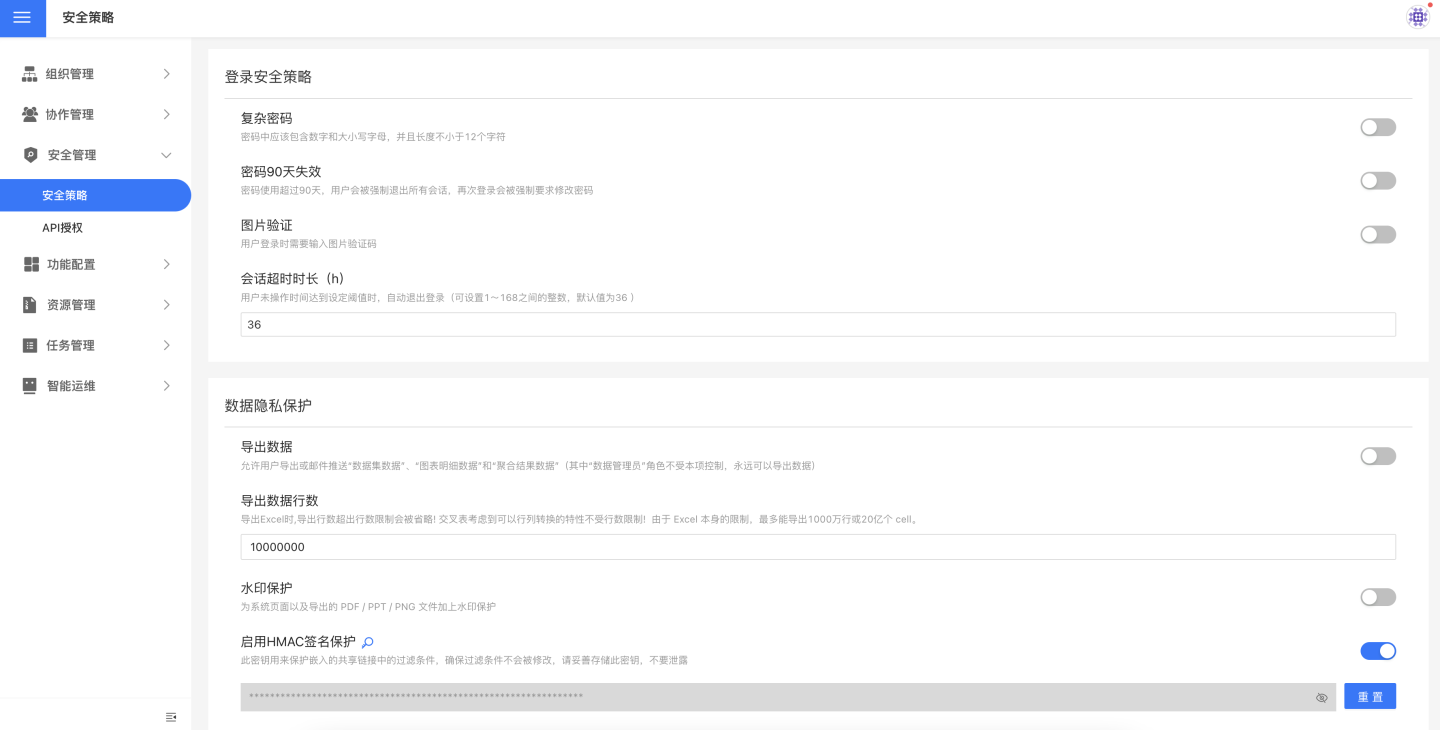
登录安全策略
启用复杂密码
启用之后,用户修改密码时,必须输入符合要求的复杂密码。
密码90天失效
密码的有效期是90天,90天之后,用户登录时,会强制修改密码。
启用图片验证
启用之后,用户登录时,需要根据图片输入验证码。
会话超时时长
支持用户根据业务场景进行配置会话超时时长,当系统未操作时间到达设定时间后,系统自动登出并跳转到登录页面。
超时时长设置范围1~168,单位 h。默认是36h。
默认情况下,设置了会话超时时间,系统后台的会话会根据此项配置来决定每一个会话的有效期,不过在浏览器端的 Cookie 的超时时间依然是一个比较长的时间。如果需要设置浏览器所有 tab 关闭之后,会话立即失效,可以通过设置 SESSION_COOKIE_MAX_AGE = -1 这个环境变量为负数来实现。
数据隐私保护
允许导出数据
默认开启,允许用户导出或邮件推送数据集数据、图表明细数据和聚合结果数据。可以设置哪些用户能够导出数据,哪些用户不能导出数据。 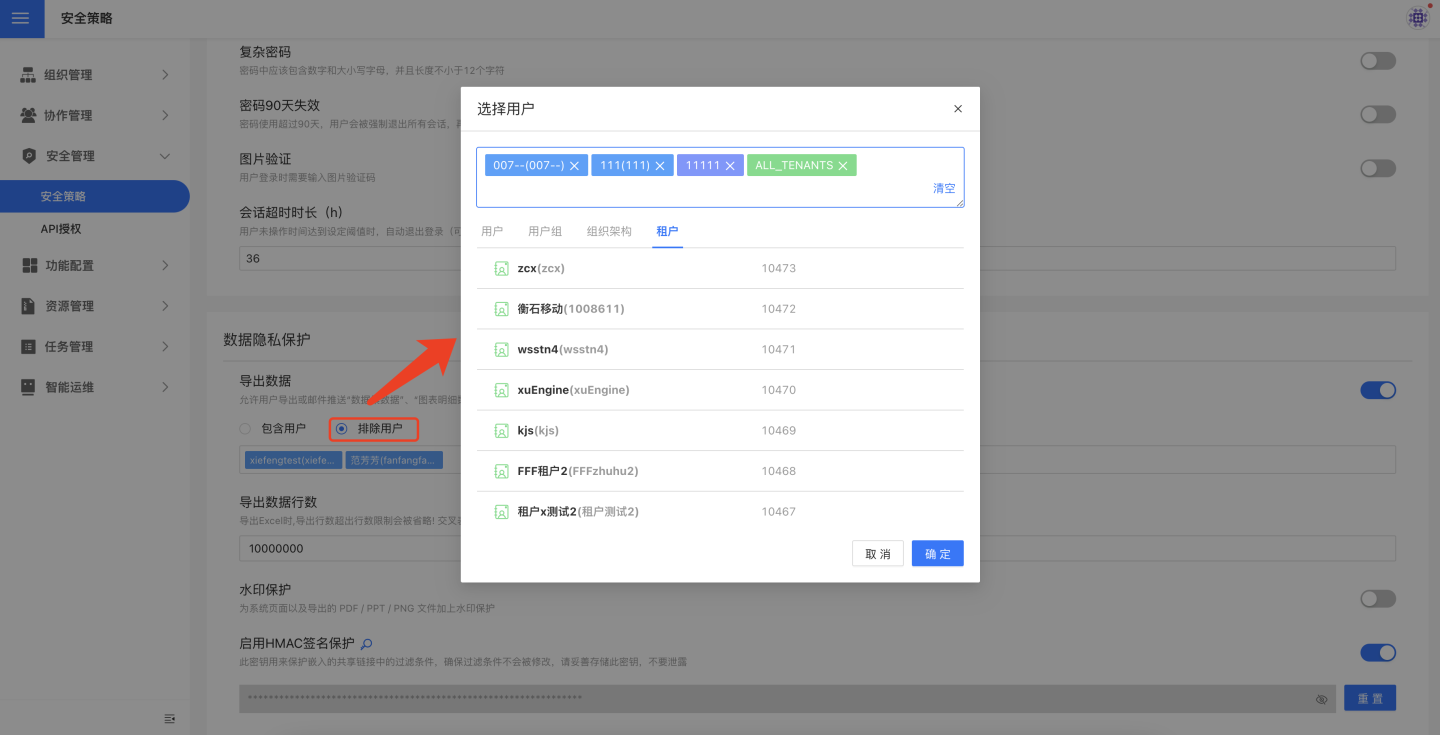
关闭之后,所有用户都不能导出数据,邮件推送也不能推送图表的 Excel 聚合结果数据。
该功能就是为了防止用户擅自导出数据。
导出行数限制
行数限制是为了允许用户导出一些示例数据,但不能导出全部或者大量数据,以防止数据大量泄漏。
由于 Excel 本身的限制,导出文件不能超过1000万行并且不能超过20亿个 cell,所以这里的行数只能输入1~10000000。
提示
导出的文件每个 sheet 的上限是100万行,如果导出的文件超过了100万行超出的部分将被存放在下一个 sheet 中,以此类推。比如一个文件有350万行数据,导出文件中将被存放在4个 sheet 中。
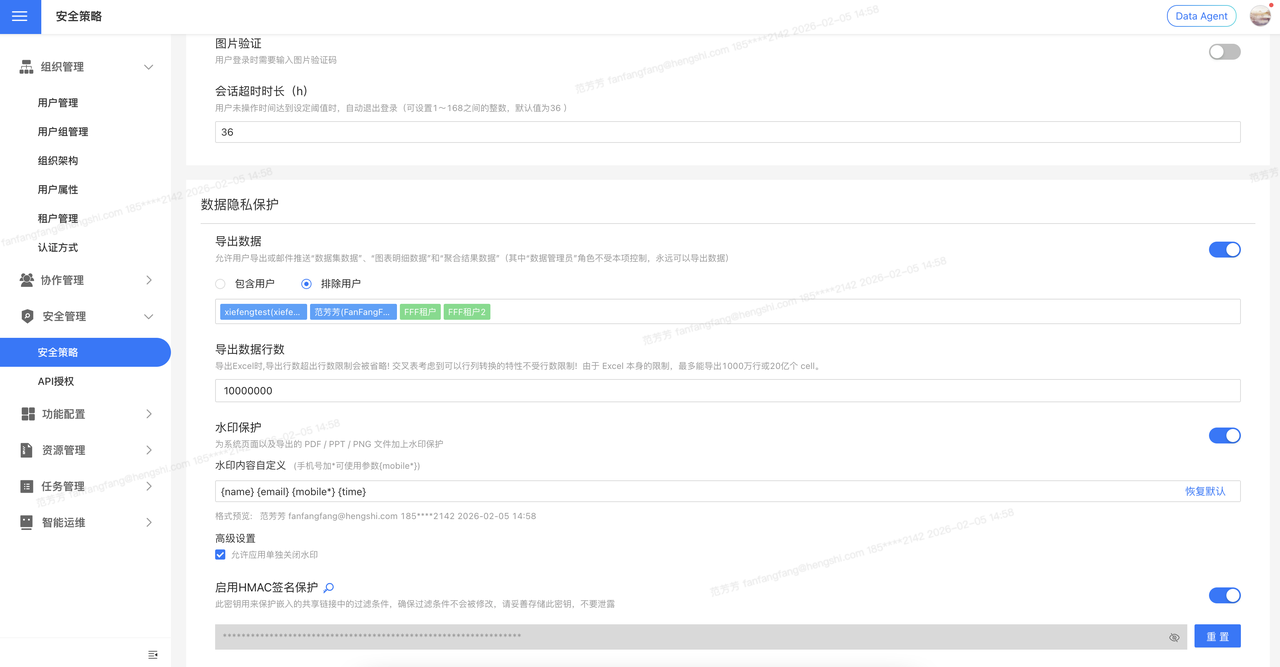
开启水印保护
开启水印之后,打开系统任何页面,都可以看到水印。
此外,当用户导出 PDF/PPT/PNG 时,导出的文件中也会有水印。
全局水印设置
本系统的水印配置遵循"全局优先,灵活下放"的原则:
- 在系统设置中开启"水印保护"后,水印将默认应用于系统内所有应用及页面,属于全局设置。
- 若全局设置关闭,则所有应用均无水印,且无法单独开启。
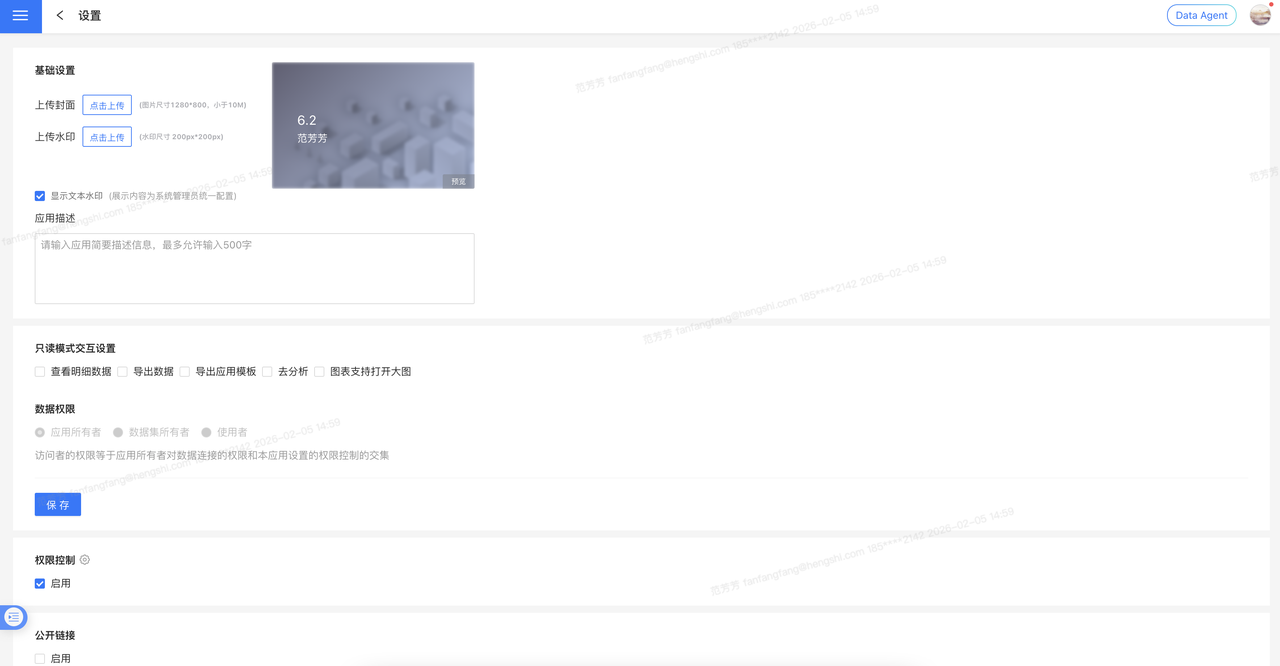
应用单独关闭水印
在全局开启的前提下,您可以在"高级设置"中开启"允许应用单独关闭水印"。开启此项后,应用的管理员可根据业务需求,自主选择是否在该应用内隐藏水印。
注意
若全局设置关闭,则所有应用均无水印,且无法单独开启。
水印内容自定义
系统支持高度自定义的水印内容,以满足不同合规需求。
默认水印内容格式:
{name} {email} {mobile} {time}支持的变量参数:
| 参数 | 说明 |
|---|---|
{name} | 当前登录用户的用户名 |
{email} | 当前登录用户的绑定邮箱 |
{mobile} | 当前登录用户的手机号(全部显示) |
{mobile*} | 当前登录用户的手机号(中间4位加*脱敏显示) |
{time} | 用户访问时的实时系统时间 |
自定义示例:
- 仅显示用户名和时间:
{name} {time} - 脱敏手机号:
{name} {mobile*} {time} - 固定文字+变量:
某某科技公司 {name} {time}
修改后的水印内容支持一键恢复默认设置。
启用 HMAC 签名保护
此密钥用来保护公开链接中的过滤条件,确保过滤条件不会被修改。此密钥一旦泄漏之后,用户就可以使用 HMAC 密钥加密过滤条件,从而查询任何数据。
详见应用设置中的HMAC 签名保护。