

KPI 图表
KPI 是关键绩效指标,KPI 图表直观的展示指标情况,有利于用户快速了解指标的当前值和当前状态。
下面介绍如何配置 KPI 图表。
KPI 图表
单指标 KPI 图表
点击新建图表控件,选择数据来源和数据集,图表选择 KPI。
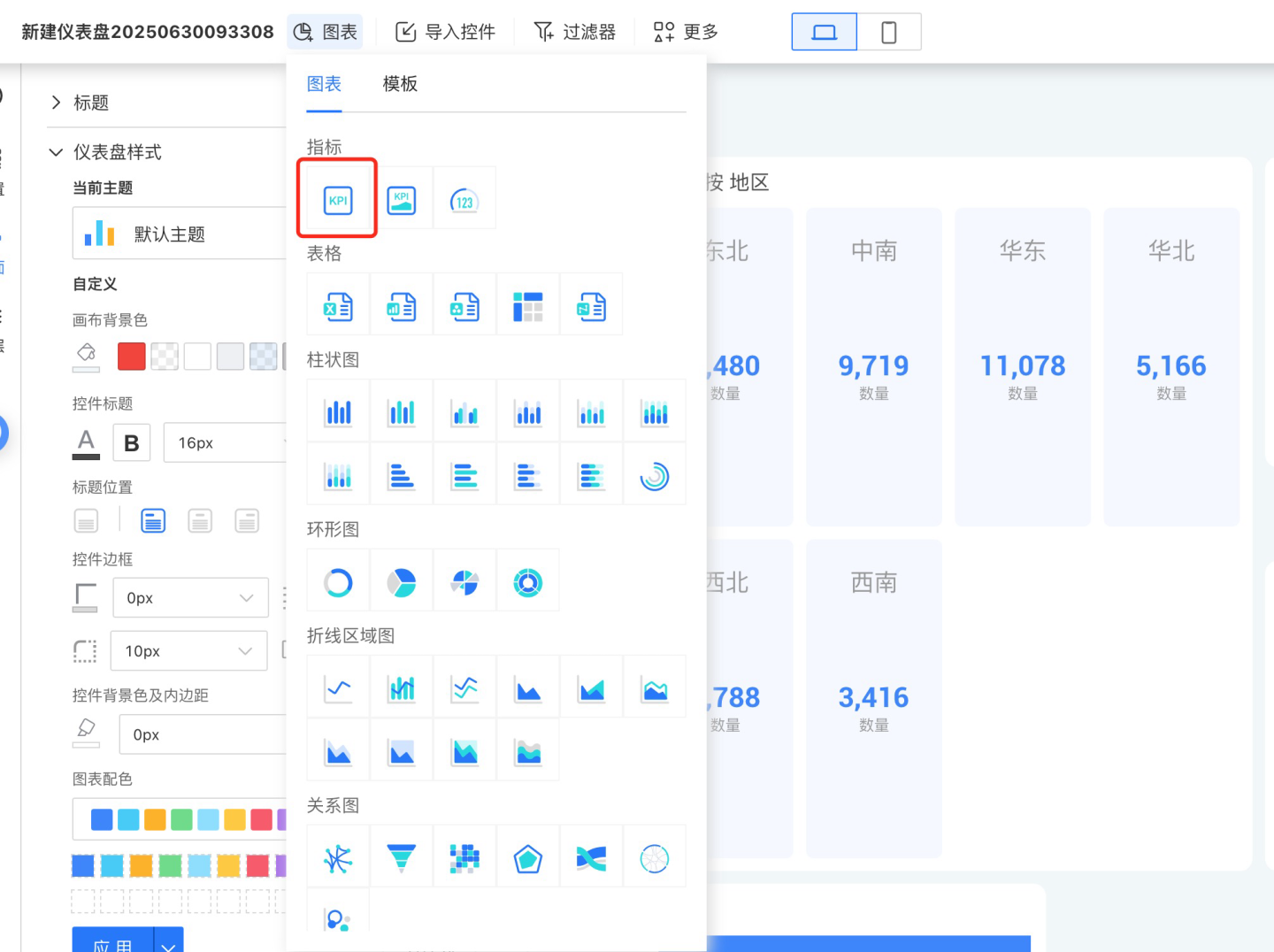
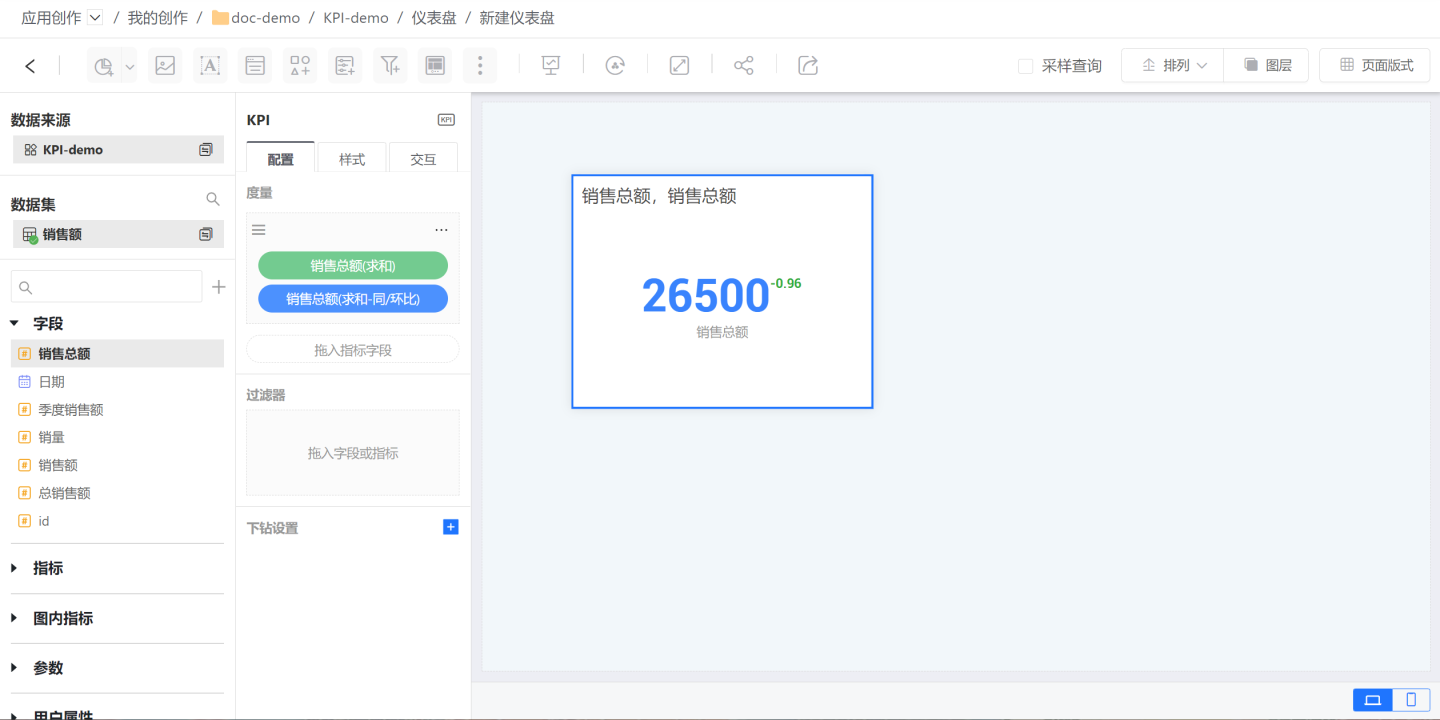
拖入指标字段“销售总额”,拖入对比指标字段“销售总额”,计算销售总额的同环比。
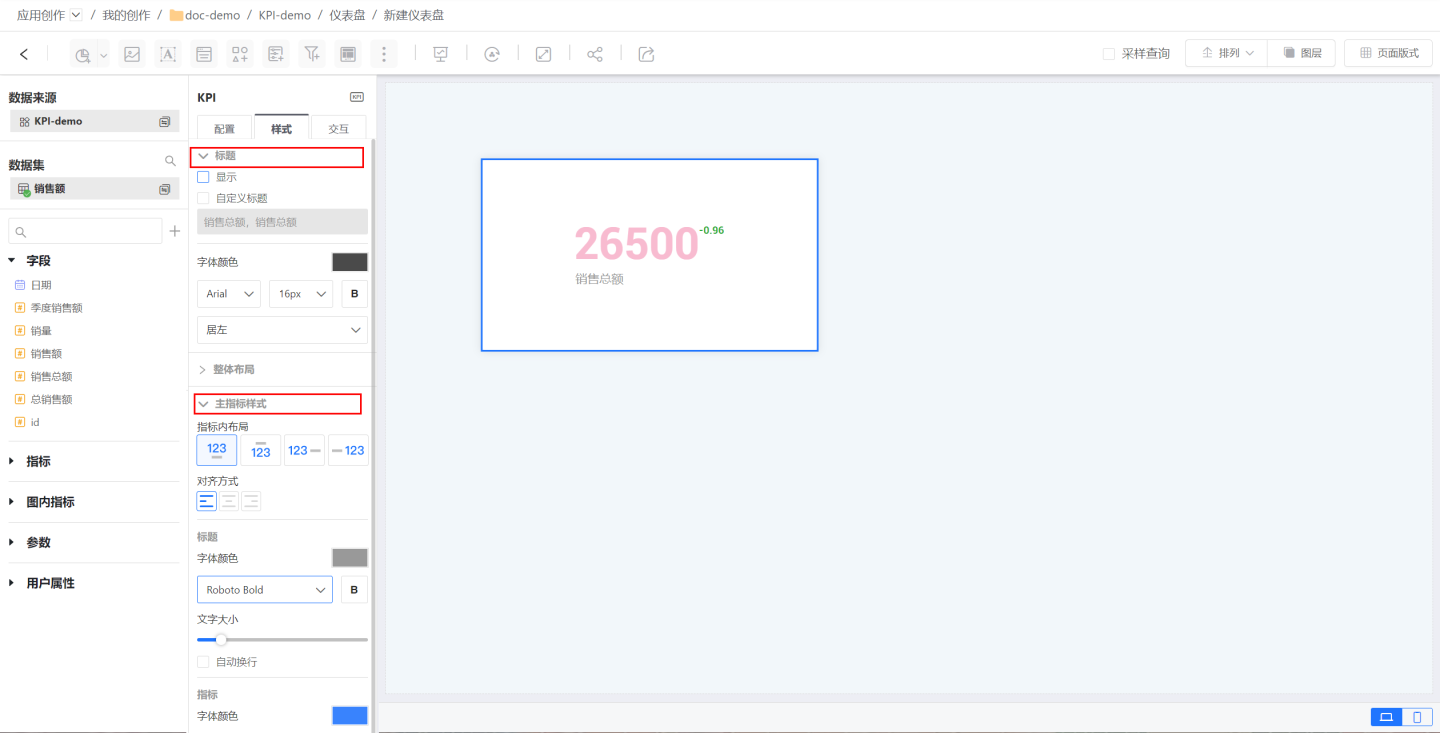
调整 KPI 样式。设置标题、主指标的样式、对比度量样式。
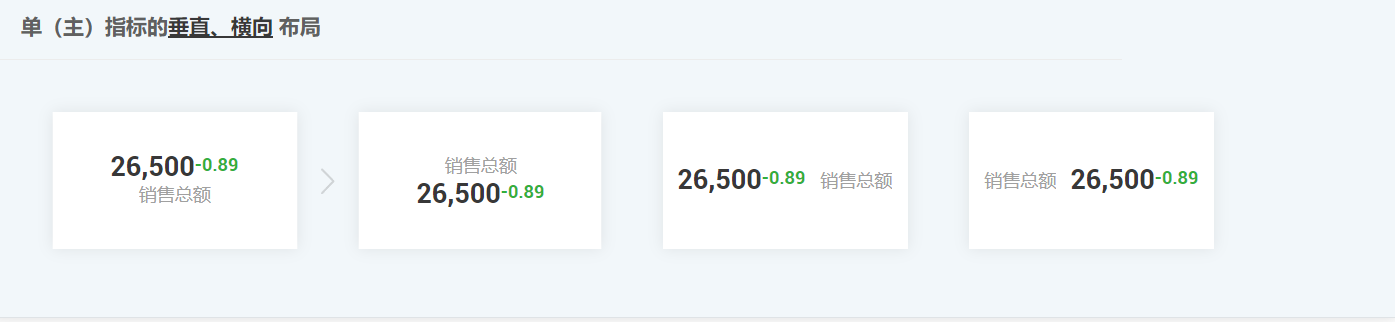
一个简单的 KPI 图表制作完成,单指标可使用垂直、横向两种布局。
多指标 KPI 图表
多指标 KPI 图表是一个图表里面包含多个指标,此时第一个指标为主指标,其他指标为副指标,可通过调整指标顺序改变主副指标。
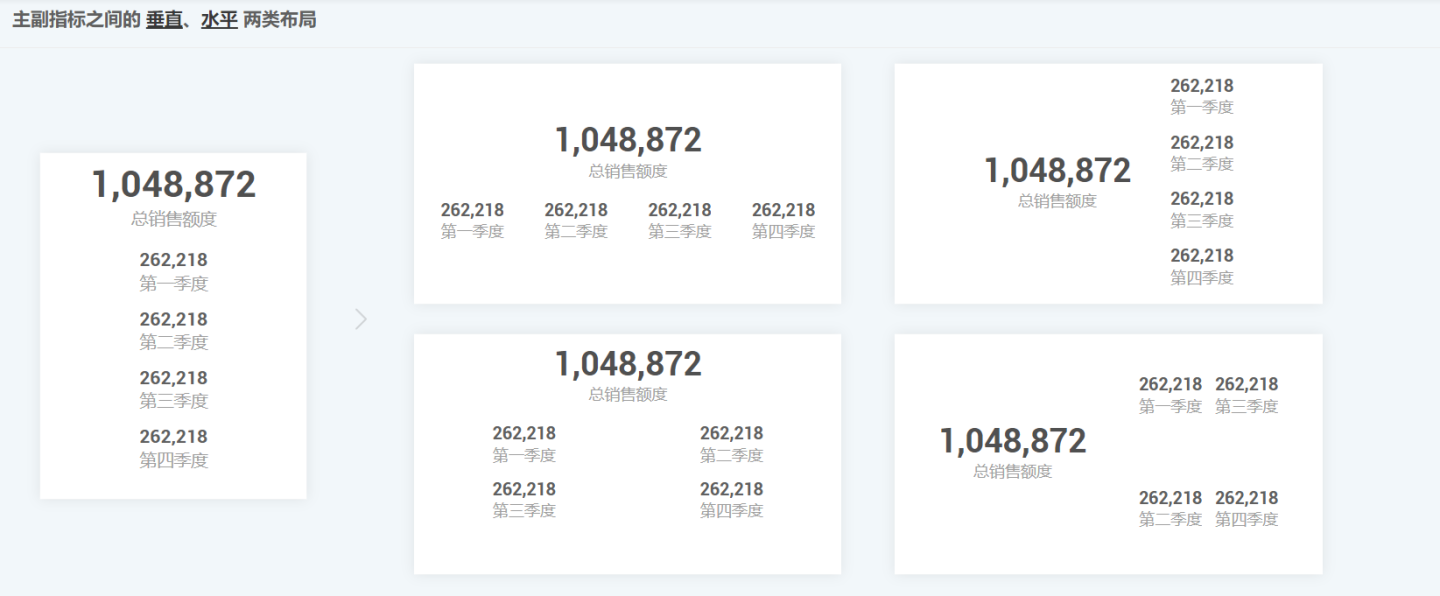
多指标 KPI 图表创建过程与单指标创建过程一样,不同点在于多指标 KPI 需要设置整体布局,主指标样式、副指标样式。 常见的多指标布局样式有以下几种。
KPI 图表支持维度分组
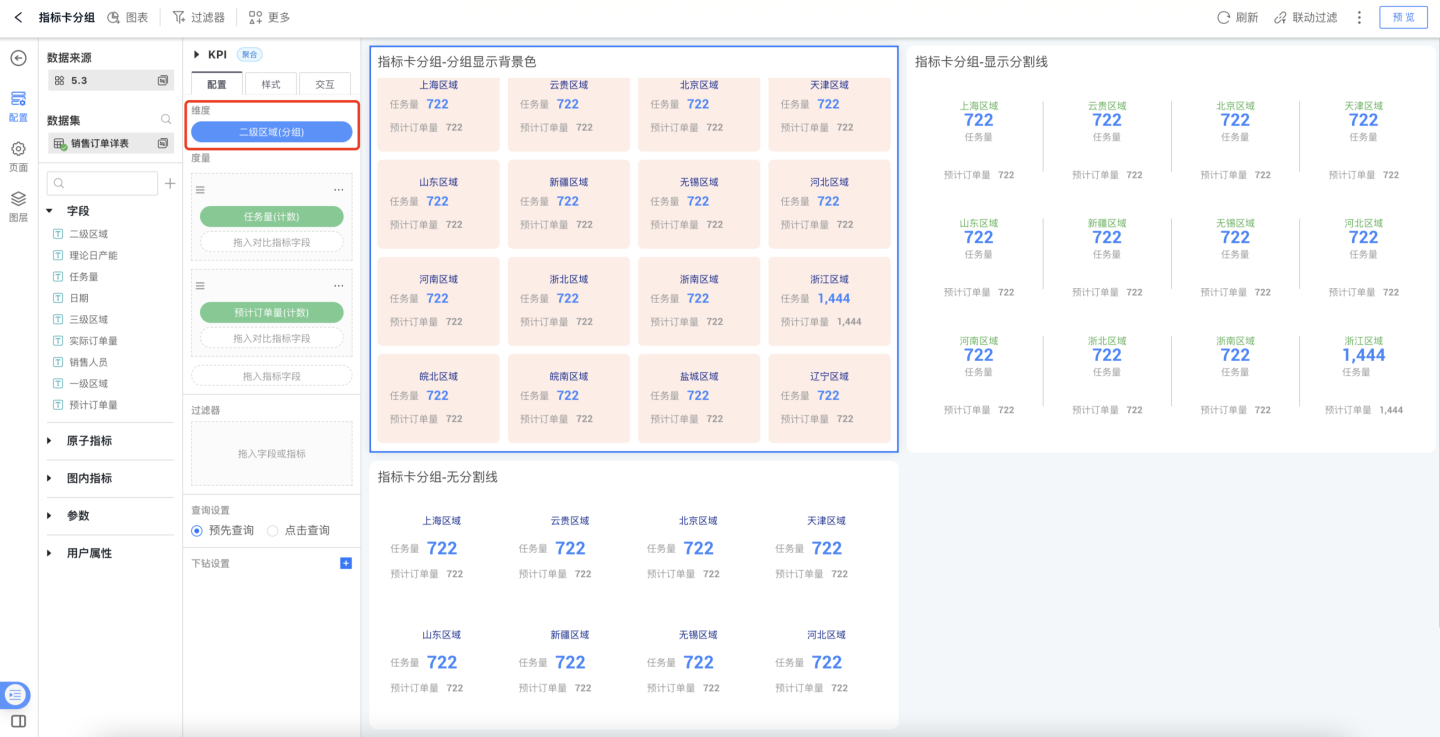
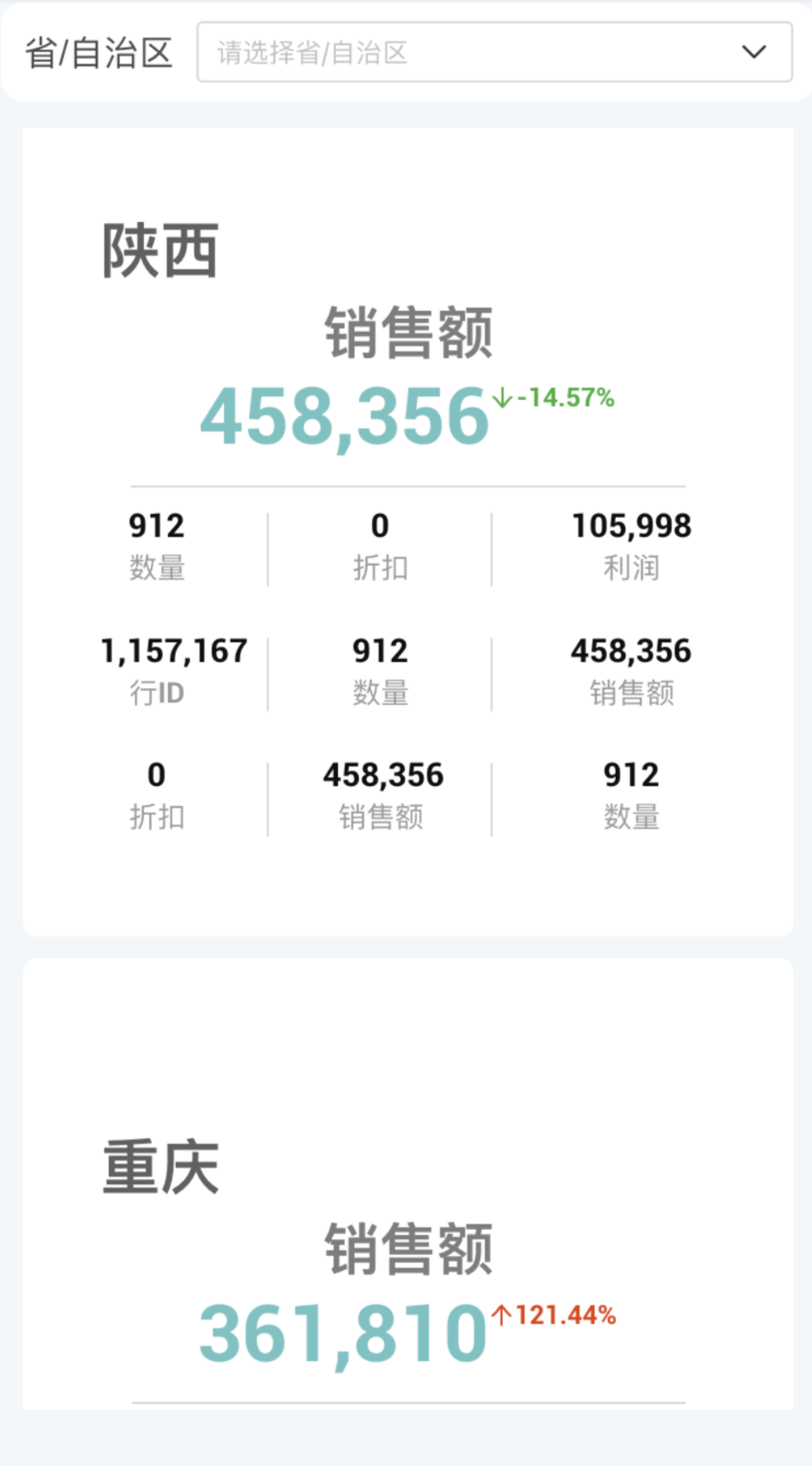
在分析场景里面经常会遇到 KPI 指标要在某个维度下横向对比查看的需求,比如按城市分别查看指标,要满足该场景,我们对 KPI 图表支持了按维度分组展示,仅需添加维度字段,一步操作就能实现分组对比展示。
KPI 分组后,支持对分组指标块的样式进行配置,在 KPI 图表>样式>指标块布局 中进行配置。
指标趋势卡
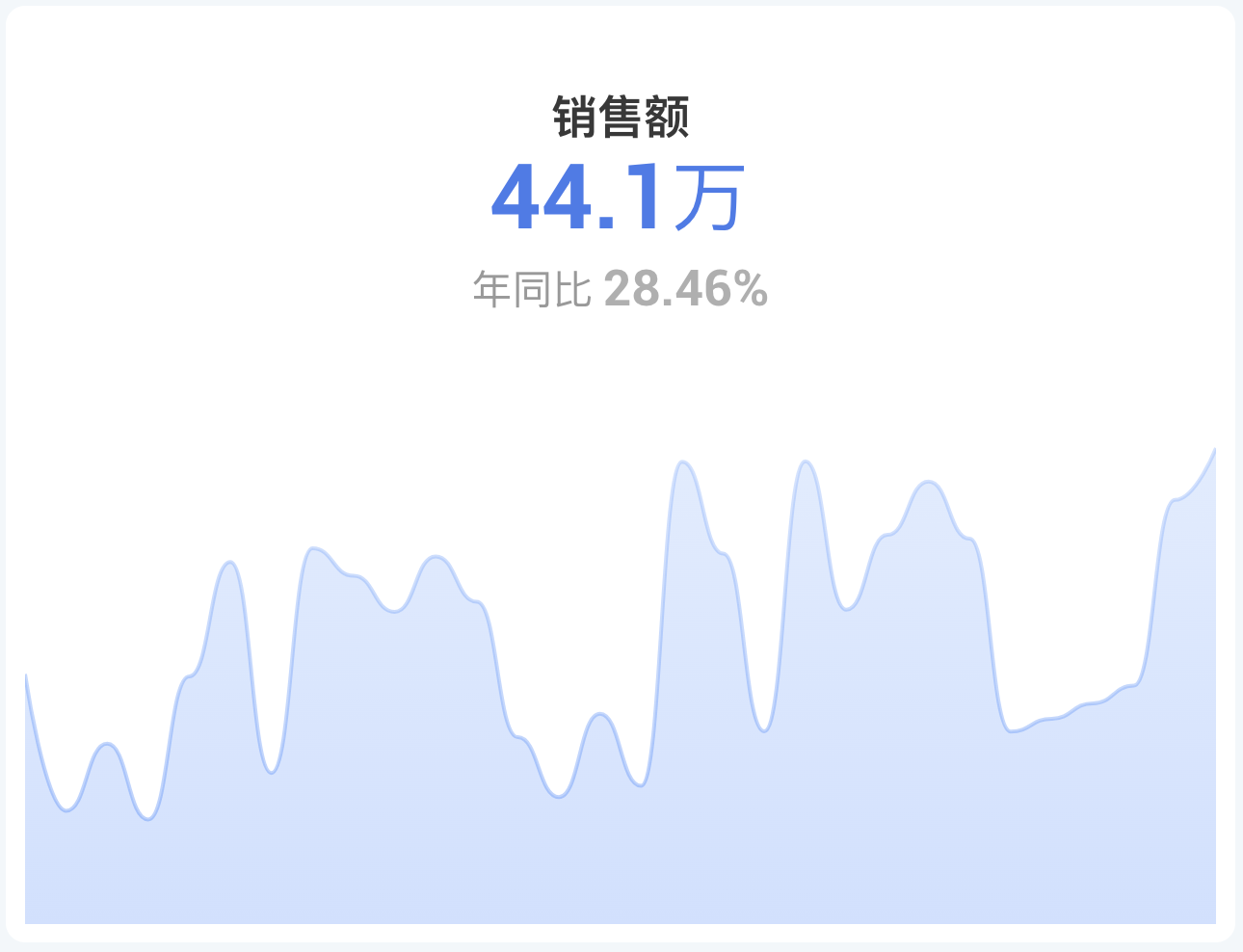
指标趋势卡可以在查看最新日期节点指标值的同时,展现指标的时间趋势。
条件格式
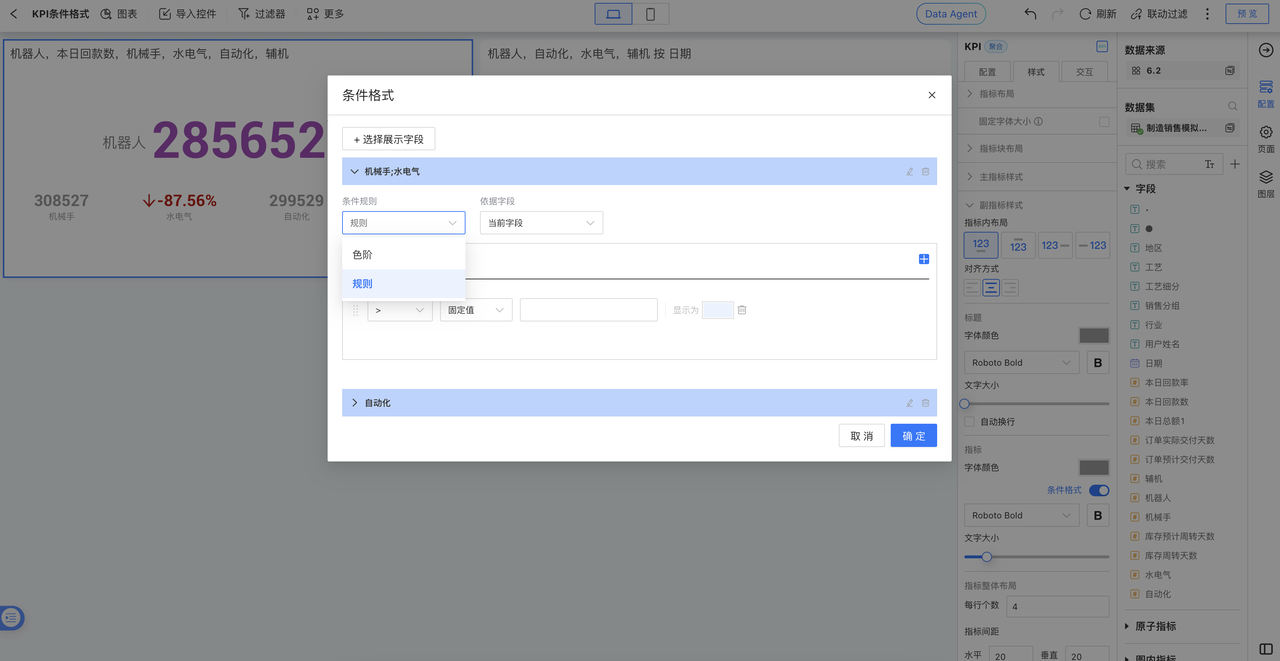
KPI 图表(指标卡和指标趋势卡)支持条件格式设置,通过自定义规则实现数据的可视化预警和突出展示。
6.2 版本更新
KPI 条件格式新增规则配置方式,引入更灵活的自定义规则,实现副指标和对比度量的独立配置。
优化图表:指标卡、指标趋势卡
历史数据处理:历史图表升级后已配置的条件规则不受影响
KPI 控件交互
KPI 图表支持与其他控件进行联动过滤、下钻、跳转等交互操作,请点击链接查看详细交互设置说明。
提示
KPI 支持维度分组后,支持按维度与其他图表进行联动过滤操作。